Catégorie : Guides

  • Quel boîtier IPTV choisir ? Box Android, Fire TV, Apple TV

    Quel boîtier IPTV choisir ? Box Android, Fire TV, Apple TV

    Votre télé est ancienne, ou ses applications sont limitées : un petit boîtier peut tout changer. Mais entre les box Android, les clés Fire TV et les Apple TV, difficile de s’y retrouver. Voici ce qui compte vraiment, et ce qui relève surtout du marketing.

    Réponse rapide

    Pour la plupart des gens, une clé Fire TV ou un boîtier Google TV suffit : simple, abordable, bien mis à jour. Une box Android avec prise Ethernet convient si vous voulez un boîtier dédié et un réseau filaire. Une Apple TV est un excellent choix si vous êtes déjà dans l’univers Apple. Évitez les boîtiers inconnus sans mises à jour.

    Les critères à regarder

    • La fluidité : un processeur trop faible fait ramer la liste et le zapping.
    • La mémoire : visez au moins 2 Go de RAM pour être à l’aise.
    • La connexion : un port Ethernet est un vrai plus ; sinon, un Wi-Fi 5 GHz correct.
    • La sortie vidéo : HDMI récent si vous voulez la 4K (voir IPTV 4K).
    • Les mises à jour : une marque qui suit son produit dans le temps.
    • La boutique : accès aux applications officielles, sans manipulation compliquée.

    Comparatif des familles de boîtiers

    TypePoints fortsLimites
    Clé Fire TVPetit prix, simple, branchement HDMI, large choix d’applicationsPas de port Ethernet sur tous les modèles
    Google TV / Android TVInterface fluide, bien intégrée à la téléGamme et prix variables
    Box AndroidPort Ethernet, plus de ports, boîtier dédiéQualité très inégale selon la marque, mises à jour parfois absentes
    Apple TVTrès fluide, bien suivie dans le tempsPrix plus élevé, univers Apple
    Ordinateur branché à la téléPuissant, flexibleEncombrant, pas pratique au salon

    Pour le choix du lecteur à installer ensuite, notre article meilleure application IPTV fait le tour des options par appareil.

    Comment trancher
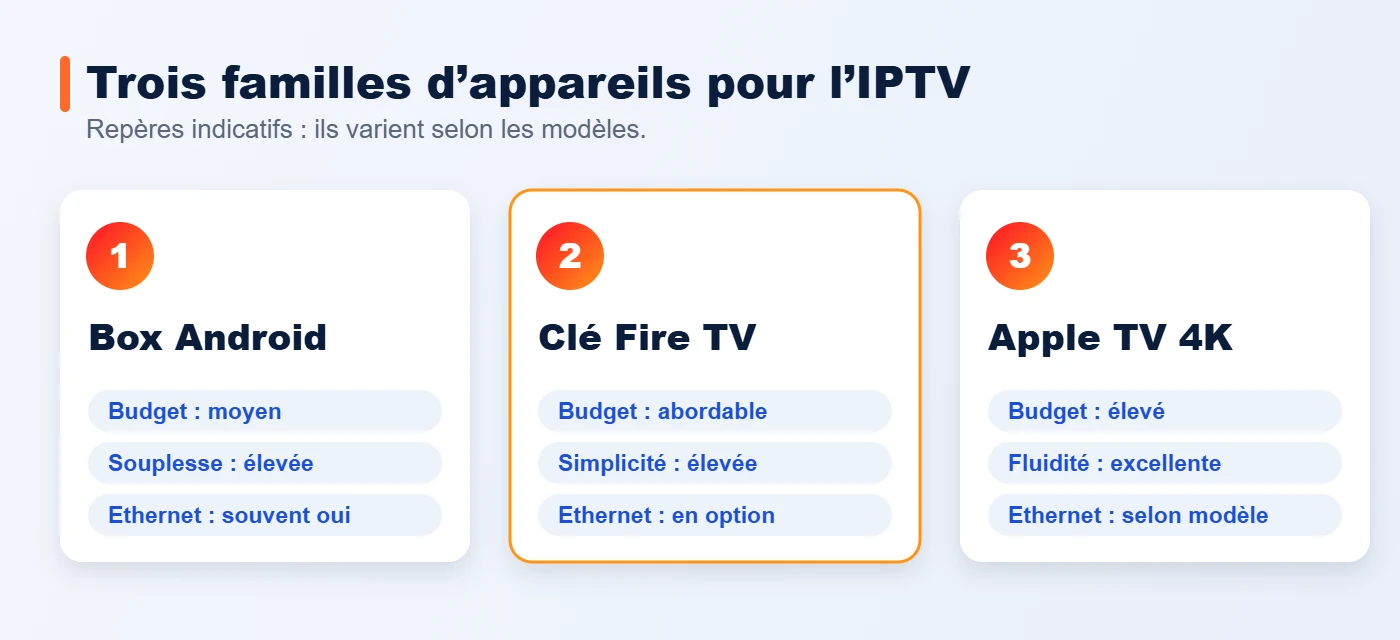
    Schéma pour choisir un boîtier IPTV selon la télé, le budget et la connexion
    Un arbre de décision simple pour choisir son boîtier

    Posez-vous trois questions. Ma télé accepte-t-elle déjà de bonnes applications ? Si oui, vous n’avez peut-être besoin de rien. Ai-je un câble réseau près de la télé ? Si oui, un modèle avec Ethernet sera plus stable. Quel budget ? Une clé Fire TV commence à un prix doux, une Apple TV demande plus.

    Les pièges à éviter

    Les boîtiers « tout préinstallé »

    Méfiez-vous des boîtiers vendus avec des applications déjà chargées et des promesses de « tout gratuit ». Vous ne savez pas ce qu’ils contiennent, ils sont rarement mis à jour, et ils peuvent s’arrêter du jour au lendemain. Mieux vaut un appareil neutre, de marque connue, sur lequel vous installez vous-même ce dont vous avez besoin.

    Les chiffres gonflés

    Des mentions comme « 8K » ou « 16 Go de RAM » sur des boîtiers inconnus sont à lire avec prudence. Regardez les avis récents, la politique de retour et la marque.

    Acheter sans vérifier la compatibilité

    Si vous avez une télé sans HDMI récent, vérifiez que le boîtier est compatible avec elle avant d’acheter.

    Ne négligez pas le réseau

    Le meilleur boîtier ne compense pas un réseau défaillant. Si votre box internet est loin, un câble Ethernet ou un répéteur bien placé fait plus de différence qu’un modèle plus cher. Voir IPTV sans coupure. Et si ça bloque malgré tout : notre guide de dépannage.

    Si vous voulez garder votre box d’opérateur, c’est possible : voir IPTV sur box Orange, SFR, Bouygues.

    Questions fréquentes

    Faut-il obligatoirement un boîtier pour l’IPTV ?

    Non. Une Smart TV récente, un smartphone ou un ordinateur peuvent suffire. Le boîtier est utile si votre télé est ancienne ou limitée.

    Clé Fire TV ou box Android ?

    La clé est plus simple et moins chère. La box Android apporte un port Ethernet et plus de connectiques. Les deux fonctionnent bien si elles sont de marque connue.

    La 4K impose-t-elle un boîtier particulier ?

    Oui : il faut un boîtier compatible 4K, un câble HDMI adapté et une télé 4K.

    Un boîtier plus cher est-il plus fluide ?

    Souvent, mais pas toujours. La qualité du réseau compte autant.

    Peut-on me conseiller un modèle ?

    Oui, écrivez-nous avec votre télé et votre budget, on vous oriente.

    Un doute sur le matériel ?

    Donnez-nous votre modèle de télé et votre budget, on vous dit simplement ce qu’il vous faut.

  • IPTV sur box Orange, SFR, Bouygues : ce qui est possible

    IPTV sur box Orange, SFR, Bouygues : ce qui est possible

    Vous avez une box Orange, SFR, Bouygues ou Free et vous vous demandez si l’IPTV marche dessus. La réponse courte : cela dépend du décodeur, et il vaut mieux ne pas compter dessus. Il existe une solution beaucoup plus simple, qui ne touche pas à votre abonnement internet.

    Réponse rapide

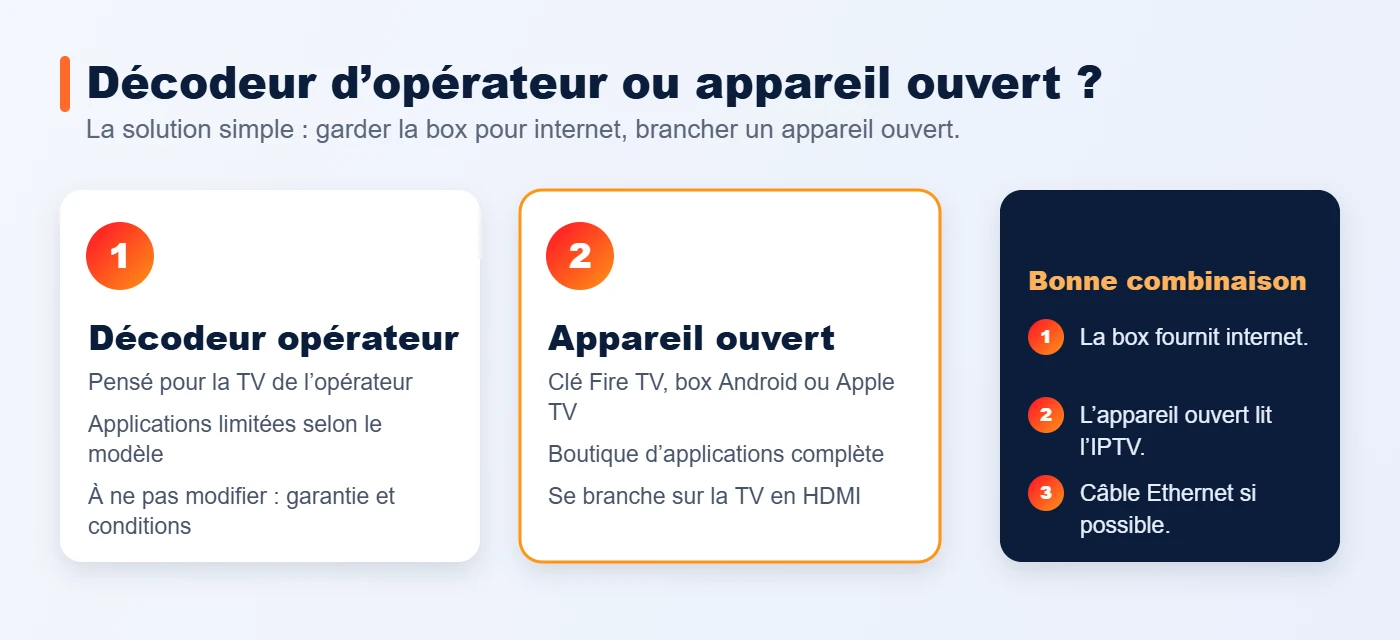
    Votre box d’opérateur sert d’abord à la connexion internet. Certains décodeurs récents sont sous Android TV et acceptent des applications, d’autres non. La méthode la plus simple et la plus fiable : garder votre box pour internet et brancher un appareil dédié (clé Fire TV, box Android, Apple TV) sur la télé.

    Box internet et décodeur : deux rôles

    On parle de « box », mais il y a souvent deux appareils. La box internet apporte la connexion. Le décodeur (ou boîtier TV) affiche les chaînes de l’opérateur. Pour l’IPTV, la connexion de la box nous intéresse, et le décodeur beaucoup moins : c’est lui qui décide si vous pouvez installer vos propres applications.

    Ce qui est possible, ce qui ne l’est pas

    Chaque opérateur propose plusieurs générations de décodeurs, et leurs possibilités varient selon le modèle et la version. Voici une vue d’ensemble prudente :

    OpérateurSituation généraleConseil
    OrangeSelon le décodeur, certaines applications sont disponiblesVérifiez avec Orange ce que permet votre modèle
    SFRLes décodeurs récents sont plus ouverts que les anciensVérifiez votre modèle et sa version
    BouyguesCertains boîtiers sont sous Android TVVérifiez dans les réglages de votre boîtier
    FreeLe Freebox Player propose Android TV selon l’éditionVérifiez selon votre édition

    Ces informations évoluent avec les mises à jour, c’est pourquoi nous ne promettons rien : le plus fiable est de consulter la documentation de votre opérateur ou son service client pour votre modèle exact.

    Un conseil de prudence : ne tentez pas de modifier ou de « débloquer » votre décodeur. Il appartient souvent à l’opérateur et cela peut poser des problèmes avec votre contrat.

    La solution simple

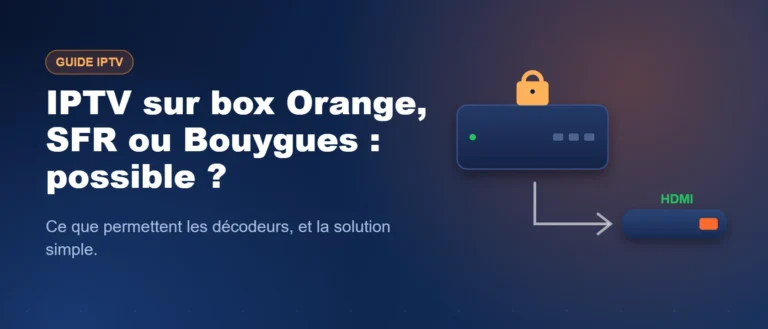
    Ajoutez un appareil neutre sur une entrée HDMI de la télé. Votre box continue de fournir internet, le décodeur reste là pour les chaînes de l’opérateur, et l’appareil supplémentaire sert à l’IPTV. C’est propre, réversible et sans risque.

    • Clé Fire TV ou Google TV : petit prix, simple.
    • Box Android : si vous voulez une prise Ethernet.
    • Apple TV : si vous êtes déjà dans l’univers Apple.

    Le comparatif est dans notre guide quel boîtier IPTV choisir, et le pas-à-pas d’installation dans IPTV sur Smart TV.

    Le schéma en une image

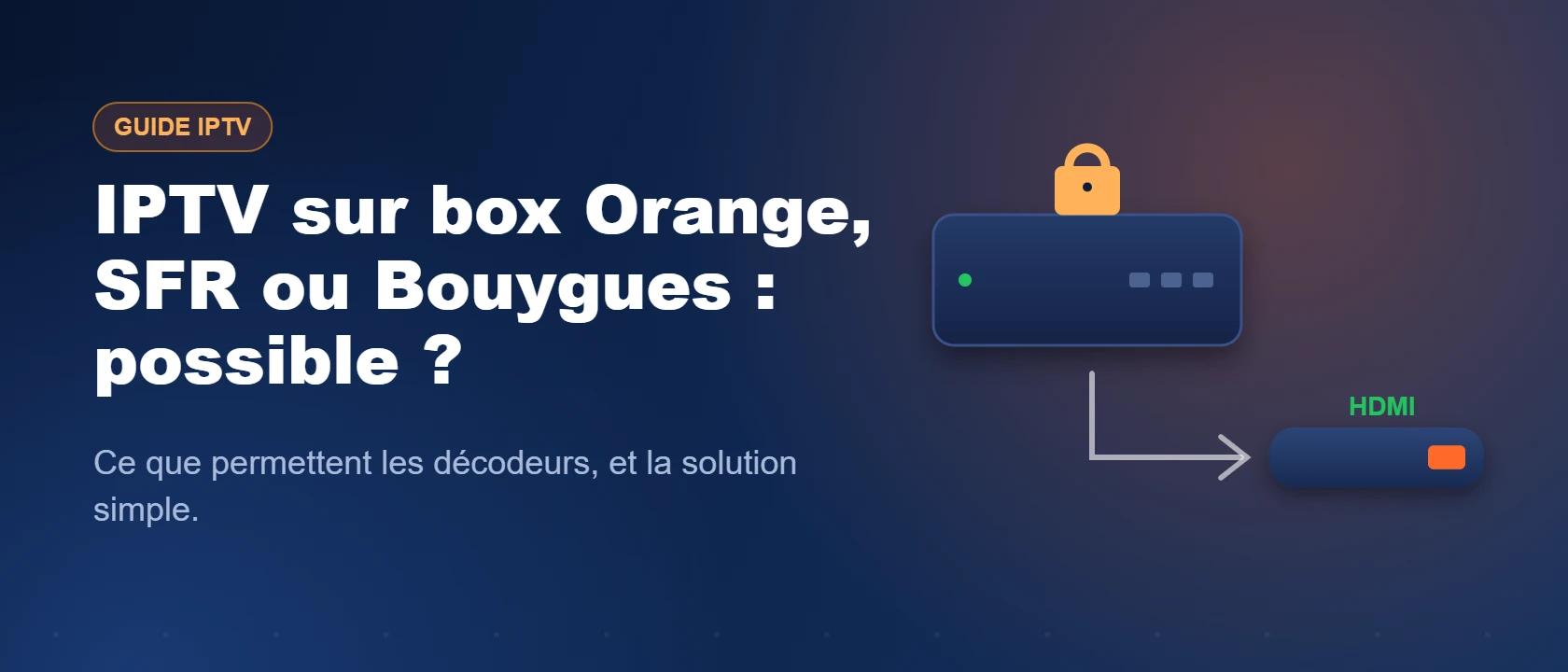
    Schéma : la box d’opérateur fournit internet, un appareil dédié branché en HDMI sert à l’IPTV
    La box reste en place, l’appareil dédié fait le reste

    Comment vérifier votre cas

    1. Notez le modèle exact de votre décodeur (au dos ou dans les réglages).
    2. Regardez dans ses réglages s’il propose une boutique d’applications.
    3. Si oui, cherchez-y un lecteur IPTV officiel.
    4. Sinon, ou si l’application est lente, passez à la solution de l’appareil dédié.
    5. Dans tous les cas, testez avant de payer : le test gratuit de 24 heures permet de le faire chez vous.

    Pensez aussi à la connexion : une box éloignée de la télé favorise les saccades. Voir IPTV qui bug.

    Questions fréquentes

    Peut-on installer l’IPTV directement sur la box Orange ?

    Cela dépend du décodeur. Certains modèles acceptent des applications, d’autres non. Vérifiez la documentation de votre modèle ou contactez Orange.

    Et sur SFR, Bouygues ou Free ?

    C’est le même principe : tout dépend du modèle et de sa version. En cas de doute, l’appareil dédié est la solution la plus sûre.

    Mon abonnement internet est-il affecté ?

    Non. Ajouter un appareil en HDMI ne change rien à votre abonnement ni à votre box.

    Faut-il résilier ma box ?

    Non. Vous gardez votre box pour la connexion. L’IPTV passe simplement par cette connexion.

    Quel appareil prendre ?

    Pour la plupart des gens, une clé Fire TV ou Google TV. Nous pouvons vous conseiller selon votre télé.

    Quel appareil pour votre télé ?

    Dites-nous votre opérateur et votre télé, on vous indique la solution la plus simple.

  • IPTV qui bug ou ne fonctionne plus : trouver la cause en 10 minutes

    IPTV qui bug ou ne fonctionne plus : trouver la cause en 10 minutes

    Vous allumez la télé pour le match et l’image se fige. Ou rien ne se charge du tout. Avant de tout désinstaller ou de changer de fournisseur, prenez dix minutes : dans la grande majorité des cas, la cause se trouve en suivant une logique simple, du plus proche de vous au plus lointain.

    Réponse rapide

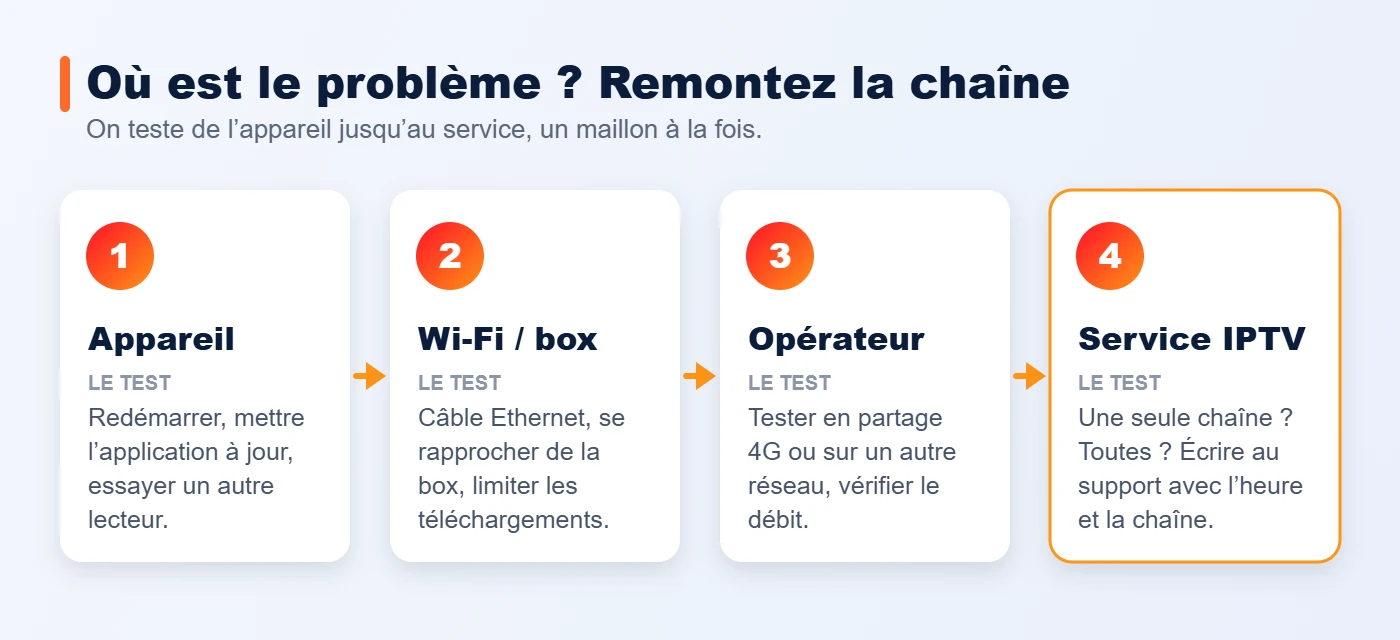
    Quand l’IPTV bug, testez dans cet ordre : 1) l’appareil et l’application, 2) le Wi-Fi et la box internet, 3) le réseau de votre opérateur, 4) le service lui-même. Redémarrer l’appareil et la box règle déjà beaucoup de cas. Si un autre appareil fonctionne sur le même réseau, le problème vient de l’appareil.

    La méthode : du plus proche au plus lointain

    Un flux IPTV traverse plusieurs maillons : le service, le réseau de l’opérateur, votre box, votre Wi-Fi, votre appareil, l’application. Un seul maillon faible suffit à provoquer des saccades. Pour comprendre ce trajet, voyez comment fonctionne l’IPTV.

    Schéma du diagnostic IPTV en 4 niveaux : appareil, Wi-Fi et box, opérateur, service
    On remonte la chaîne maillon par maillon

    Niveau 1 : l’appareil et l’application

    Commencez par le plus simple, c’est souvent là que ça se joue.

    1. Fermez complètement l’application, puis relancez-la.
    2. Redémarrez l’appareil (télé, clé, box Android).
    3. Vérifiez que l’application est à jour.
    4. Testez une autre chaîne, puis un film : si un seul contenu bloque, ce n’est pas une panne générale.
    5. Essayez un autre appareil sur le même réseau, un smartphone par exemple. S’il fonctionne, le problème vient du premier appareil.

    Un appareil ancien ou presque plein peut aussi ralentir. Libérez de l’espace et fermez les applications ouvertes en arrière-plan.

    Niveau 2 : le Wi-Fi et la box

    C’est la cause la plus fréquente des saccades. Le Wi-Fi est capricieux : distance, murs, voisins, autres appareils qui téléchargent.

    • Redémarrez la box internet (débranchez 30 secondes).
    • Rapprochez l’appareil de la box, ou mieux, branchez un câble Ethernet.
    • Vérifiez le débit : comptez environ 8 à 10 Mbit/s par écran en HD et 25 Mbit/s en 4K.
    • Coupez les téléchargements et les mises à jour pendant que vous regardez.
    • Si votre box propose deux bandes Wi-Fi, préférez la 5 GHz pour l’appareil proche.

    Notre guide IPTV sans coupure détaille ces réglages.

    Niveau 3 : l’opérateur

    Si tout est correct chez vous et que ça bloque quand même, un test simple permet de savoir si le réseau de votre fournisseur d’accès joue un rôle : passez sur la connexion 4G ou 5G de votre téléphone, en partage de connexion, et relancez le même contenu.

    • Si ça fonctionne en 4G, la gêne vient probablement de votre ligne ou de votre opérateur à ce moment-là.
    • Certains réseaux ralentissent ou bloquent certains types de flux, surtout aux heures de forte affluence.
    • Notez l’heure et la fréquence : une gêne seulement en soirée est un indice.

    Dans ce cas, redémarrer la box et signaler le problème à votre opérateur peut aider. Dites-le aussi au support de votre abonnement : il peut vérifier d’autres pistes.

    Niveau 4 : le service

    Il arrive qu’un serveur ait un souci ou soit en maintenance. Les signes : le problème touche plusieurs appareils, plusieurs réseaux, et plusieurs chaînes en même temps. Dans ce cas, vos réglages n’y peuvent rien. Il faut contacter le support, qui vérifie et corrige de son côté.

    C’est aussi là qu’un fournisseur sérieux se distingue : il répond vite, reconnaît le problème et vous tient informé. Voir notre guide pour choisir son abonnement IPTV.

    Quoi dire au support

    Plus votre message est précis, plus vite on vous aide. Indiquez :

    • votre appareil et l’application utilisée
    • le type de problème : saccades, écran noir, message d’erreur
    • les chaînes concernées (une seule ou toutes)
    • l’heure et la durée
    • ce que vous avez déjà essayé, dont le test en 4G

    Questions fréquentes

    Pourquoi mon IPTV bug seulement le soir ?

    C’est souvent lié à la forte affluence sur le réseau en soirée, ou à plusieurs appareils connectés chez vous en même temps. Un câble Ethernet limite les effets.

    Mon IPTV ne fonctionne plus du tout, que faire ?

    Redémarrez l’appareil et la box, vérifiez les accès saisis, testez un autre appareil, puis contactez le support en précisant ce qui a été essayé.

    Le Wi-Fi suffit-il pour l’IPTV ?

    Oui si le signal est bon. En cas de saccades, un câble Ethernet est la solution la plus fiable.

    Faut-il changer d’application si ça bug ?

    Pas en premier. Essayez-le après avoir vérifié la connexion. Voir notre guide meilleure application IPTV.

    Combien de débit faut-il ?

    Environ 8 à 10 Mbit/s par écran en HD et 25 Mbit/s en 4K.

    Toujours un souci ?

    Écrivez-nous avec votre appareil et le problème rencontré, le support répond 7j/7.

    Sources

    • Débits Internet recommandés par Netflix : 5 Mbit/s en 1080p et 15 Mbit/s en 4K pour du streaming à la demande. Pour du direct, nous conseillons une marge supplémentaire, d’où nos 8 à 10 Mbit/s en HD et 25 Mbit/s en 4K par écran.
  • Comment avoir l’IPTV : les 4 étapes pour commencer

    Comment avoir l’IPTV : les 4 étapes pour commencer

    Un ami vous en a parlé, un collègue regarde ses matchs avec, et vous aimeriez comprendre ce qu’il faut concrètement pour avoir l’IPTV chez vous. Bonne nouvelle : rien de compliqué, rien de très technique. Il faut quatre choses, et vous en avez peut-être déjà la moitié.

    La réponse en 30 secondes

    Selon votre équipement, vous pouvez aussi partir de la box de votre opérateur : voir notre guide sur l’IPTV avec une box Orange, SFR ou Bouygues.

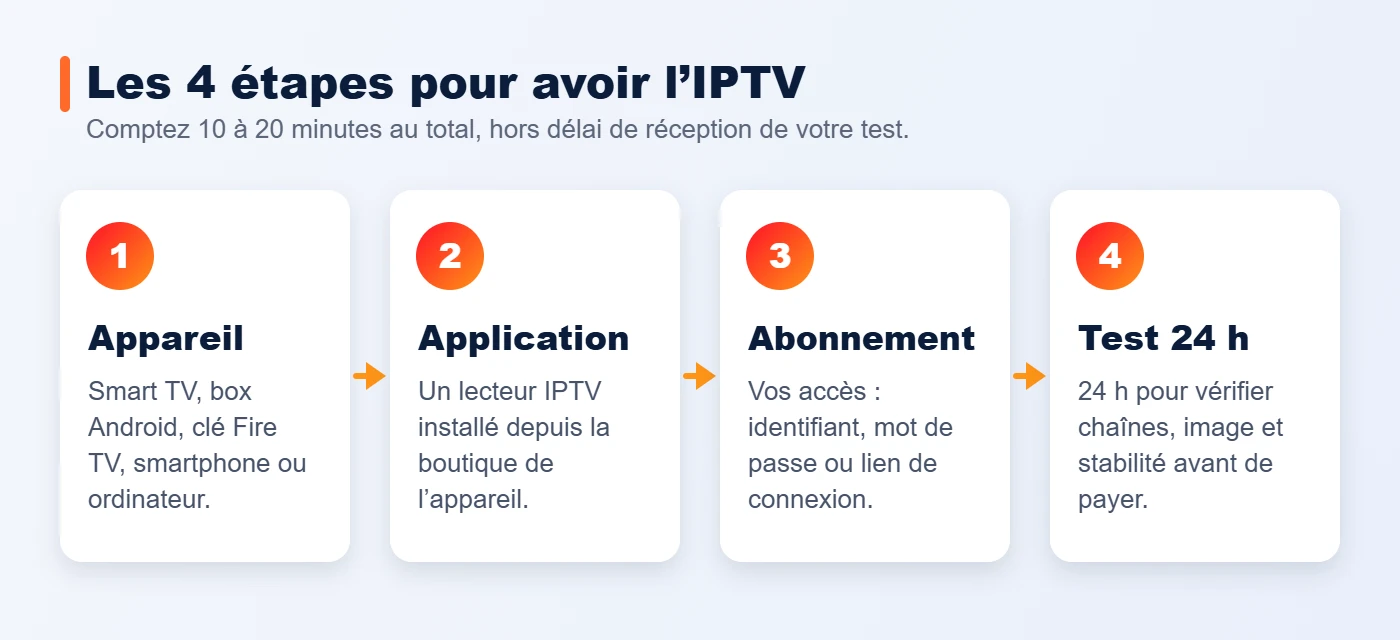
    Pour avoir l’IPTV, il vous faut une connexion internet stable, un appareil compatible (Smart TV, clé Fire TV, box Android, smartphone…), une application qui sert de lecteur, et un abonnement qui vous donne vos accès. Une fois les accès reçus, comptez dix à vingt minutes d’installation.

    Avant de commencer : ce qu’est l’IPTV

    L’IPTV, c’est de la télévision qui arrive par internet au lieu de passer par l’antenne ou la parabole. Vos chaînes, vos films et vos séries voyagent sur votre connexion, et c’est une application qui les affiche sur l’écran. La définition complète est dans notre guide IPTV : c’est quoi ?.

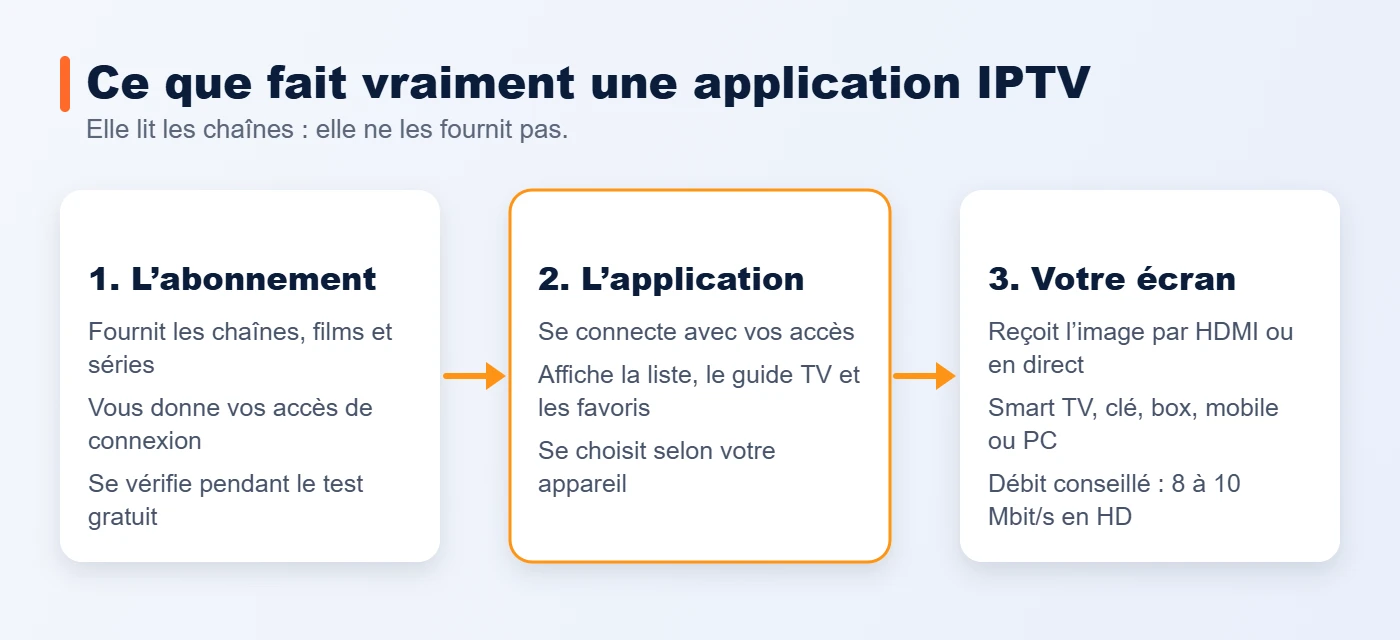
    Un point à retenir pour la suite : l’application ne contient aucune chaîne. Elle sert de lecteur. Les chaînes viennent de votre abonnement. Il faut donc les deux, et c’est ce que résume le schéma ci-dessous.

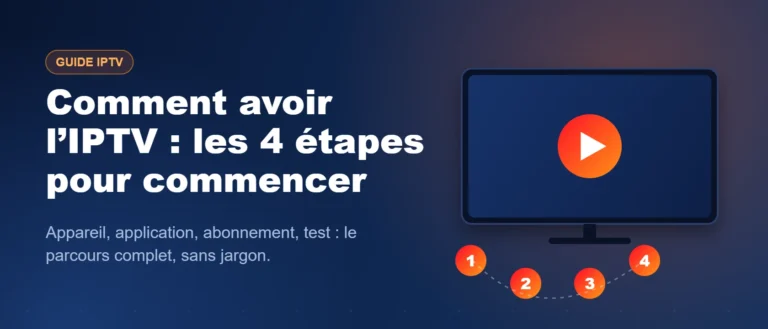
    Schéma des 4 étapes pour avoir l’IPTV : appareil, application, abonnement, test
    Les quatre étapes, dans l’ordre

    Étape 1 : choisir l’appareil

    Le bon appareil, c’est d’abord celui que vous avez déjà. Si votre télé est récente, elle sait peut-être tout faire. Sinon, une petite clé à brancher règle la question pour quelques dizaines d’euros.

    AppareilPour qui ?À savoir
    Smart TV (Samsung, LG, Android TV)Vous voulez tout sur la télé, sans rien brancherLe choix d’applications dépend de la marque et de l’âge du modèle
    Clé Fire TV ou Google TVTélé ancienne ou sans fonctions smartSe branche en HDMI, simple à configurer
    Box AndroidVous voulez un boîtier dédié, avec prise EthernetPrenez un modèle de marque connue, avec mises à jour
    Smartphone ou tabletteRegarder en déplacement ou dépannerÉcran plus petit, mais c’est le plus rapide à tester
    OrdinateurRegarder au bureauUn lecteur comme VLC suffit

    Pas sûr de ce qui convient chez vous ? Notre comparatif quel boîtier IPTV choisir détaille les options, et le guide sur l’IPTV sur Smart TV couvre Samsung, LG et Android TV pas à pas.

    Étape 2 : installer une application

    Cherchez dans la boutique de votre appareil une application de lecture IPTV. Il en existe plusieurs, gratuites ou payantes. Elles font toutes à peu près le même métier : se connecter à votre abonnement et afficher la liste des chaînes avec un guide des programmes. Notre article meilleure application IPTV vous aide à choisir.

    Installez-la, ouvrez-la une première fois, puis arrêtez-vous là. Elle va vous demander des accès, et c’est l’étape suivante.

    Étape 3 : obtenir vos accès

    Les accès relient l’application à votre abonnement. Selon le fournisseur, ce sont un identifiant et un mot de passe, un lien de connexion ou un code. Vous les recevez par message ou par e-mail après votre demande, en général en quelques minutes chez nous.

    Au moment de les saisir, voici les erreurs qui font échouer la plupart des premières installations :

    • Les majuscules et les minuscules comptent : recopiez exactement.
    • Avec un copier-coller, vérifiez qu’aucun espace ne s’est glissé à la fin.
    • Ne confondez pas le chiffre 0 et la lettre O.
    • Si l’application demande une adresse de serveur, recopiez-la en entier, avec le « http » du début.

    Étape 4 : tester avant de payer

    C’est l’étape que les débutants sautent, et c’est la plus utile. Un test de 24 heures permet de vérifier, chez vous et sur votre appareil, ce qu’aucune page de présentation ne peut promettre : la fluidité aux heures où vous regardez vraiment, la qualité de l’image et la présence des chaînes qui vous intéressent.

    1. Regardez à deux moments différents : en journée, puis en soirée.
    2. Zappez entre une dizaine de chaînes de types différents : sport, cinéma, info, jeunesse.
    3. Lancez un contenu en qualité maximale pour voir si l’image tient.
    4. Testez le guide des programmes et la vitesse de changement de chaîne.
    5. Posez une question au support, et regardez en combien de temps on vous répond.

    Vous pouvez demander le test gratuit de 24 heures, sans carte bancaire.

    Les pièges à éviter quand on débute

    Les « codes gratuits » trouvés sur internet

    On en voit partout : forums, vidéos, groupes de messagerie. Mieux vaut s’en méfier. Ces accès partagés par des inconnus s’arrêtent sans prévenir, saturent vite, et rien ne garantit ce que contient la liste que vous installez. Vous risquez surtout de télécharger des applications douteuses ou de transmettre des informations à n’importe qui. Pour un usage régulier, un service identifié, avec un support joignable, est plus raisonnable.

    Les promesses démesurées

    « Tout est inclus, à vie, pour 10 € » : si l’offre paraît trop belle, il manque quelque chose, souvent le support ou la durée. Cherchez des conditions écrites, un contact réel et une garantie. Notre guide pour choisir son abonnement IPTV détaille les signaux d’alerte.

    Une connexion trop juste

    Prévoyez environ 8 à 10 Mbit/s par écran en HD et 25 Mbit/s en 4K. Si la box internet est loin du téléviseur, préférez un câble Ethernet au Wi-Fi. Si l’image saccade malgré tout, direction notre guide de dépannage.

    Combien ça coûte ?

    Chez nous, la formule Premium démarre à 15 € pour 1 mois, 45 € pour 6 mois et 59 € pour 12 mois. La formule VIP est à 18 €, 50 € et 89 €. Le détail est sur la page des prix. Chez n’importe quel fournisseur, comparez le prix par mois et pas seulement le prix affiché : c’est ce qui permet de voir si une longue durée est vraiment avantageuse.

    Questions fréquentes

    Faut-il une box spéciale pour avoir l’IPTV ?

    Non. Une Smart TV récente, une clé Fire TV, un smartphone ou un ordinateur suffisent. Une box Android est pratique, mais elle n’est pas obligatoire.

    Peut-on regarder sur plusieurs écrans ?

    Cela dépend de l’abonnement. Chez nous, le multi-écran se fait à la demande : écrivez-nous sur WhatsApp pour connaître le tarif.

    L’IPTV fonctionne-t-elle sans fibre ?

    Oui, si le débit est stable. Il faut compter environ 8 à 10 Mbit/s par écran en HD. Une bonne ligne ADSL peut suffire pour un écran, la fibre est plus confortable.

    Combien de temps faut-il pour tout installer ?

    Une fois vos accès reçus, comptez dix à vingt minutes la première fois. Les suivantes, c’est plus rapide.

    Puis-je tester avant de payer ?

    Oui. Le test est gratuit pendant 24 heures, sans carte bancaire.

    Prêt à essayer ?

    Demandez votre test gratuit de 24 heures sur WhatsApp : on vous envoie vos accès et on vous aide à les installer.

    Sources

    • Débits Internet recommandés par Netflix : 5 Mbit/s en 1080p et 15 Mbit/s en 4K pour du streaming à la demande. Pour du direct, nous conseillons une marge supplémentaire, d’où nos 8 à 10 Mbit/s en HD et 25 Mbit/s en 4K par écran.
  • Quelle est la meilleure application IPTV ?

    Quelle est la meilleure application IPTV ?

    « Quelle appli pour l’IPTV ? » C’est la question qu’on nous pose le plus souvent, et la réponse honnête est : ça dépend de votre appareil. Il n’existe pas une application qui écrase toutes les autres. Il existe celle qui tourne bien sur votre télé, votre clé ou votre téléphone, et qui se règle simplement.

    Réponse rapide

    Vous utilisez la box de votre opérateur ? Notre guide sur l’IPTV avec une box Orange, SFR ou Bouygues explique ce qu’il est possible de faire.

    Sur Android, Fire TV et Google TV, les lecteurs les plus utilisés sont IPTV Smarters Pro, TiviMate et Televizo. Sur ordinateur, VLC fait très bien l’affaire. Sur Apple, cherchez un lecteur IPTV dans l’App Store. Le plus important : choisir une application qui existe pour votre appareil, qui affiche le guide des programmes et qui reste fluide.

    À quoi sert une application IPTV ?

    Une application IPTV est un lecteur. Elle n’apporte pas les chaînes : elle se connecte à votre abonnement et les affiche, avec la liste, les catégories, le guide des programmes et parfois l’enregistrement. Si vous venez d’arriver, commencez par notre guide comment avoir l’IPTV, qui replace l’application parmi les quatre étapes.

    Conséquence pratique : changer d’application ne change pas les chaînes que vous recevez. Cela change le confort d’utilisation. Si l’une ne vous plaît pas, vous pouvez en essayer une autre avec les mêmes accès.

    Les critères qui comptent vraiment

    • La compatibilité : elle doit exister pour votre appareil, dans sa boutique officielle.
    • Le guide des programmes (EPG) : indispensable pour savoir ce qui passe, pas seulement quoi lancer.
    • La fluidité : changement de chaîne rapide, pas de blocage à l’ouverture de la liste.
    • La gestion des favoris : avec des milliers de chaînes, pouvoir garder les vôtres change tout.
    • La mise à jour : une application abandonnée finit par cesser de fonctionner.
    • Le prix : certaines sont gratuites, d’autres demandent une licence ou un abonnement pour les fonctions avancées.

    Quelle application selon l’appareil ?

    Voici un panorama prudent des lecteurs que l’on croise le plus. Les fonctions et les tarifs de chaque application évoluent : vérifiez toujours sur la fiche officielle avant d’installer.

    AppareilLecteurs courantsÀ savoir
    Android TV, Google TV, Fire TVIPTV Smarters Pro, TiviMate, TelevizoTiviMate est apprécié pour son interface, certaines fonctions sont payantes
    Smartphone ou tablette AndroidIPTV Smarters Pro, Televizo, VLCPratique pour tester vos accès rapidement
    iPhone, iPad, Apple TVLecteurs IPTV de l’App StoreVérifiez les avis récents et la date de dernière mise à jour
    Samsung, LG (webOS, Tizen)Applications de la boutique de la téléLe choix est plus limité, une clé Fire TV est souvent plus souple
    Ordinateur (Windows, Mac)VLCGratuit, simple, sans guide des programmes avancé

    Si vous hésitez entre plusieurs appareils, lisez aussi quel boîtier IPTV choisir et IPTV sur Smart TV.

    Comment s’y prendre pour choisir

    Schéma : choisir une application IPTV selon l’appareil, le guide des programmes et la fluidité
    Trois questions, dans cet ordre, pour choisir son lecteur

    Le plus simple : partez de l’appareil, pas de l’application. Regardez ce que votre boutique propose, installez-en une, testez-la dix minutes. Si le changement de chaîne est lent ou si le guide s’affiche mal, passez à la suivante. Cela prend moins de temps que de lire dix comparatifs.

    Autre conseil : demandez à votre fournisseur quelle application il recommande pour votre type d’accès. Selon que vous recevez un identifiant, un lien ou un code, certaines applications sont plus adaptées que d’autres. Notre support répond sur la page assistance.

    Les erreurs fréquentes

    Installer une application hors boutique officielle

    Si un site vous propose de télécharger un fichier d’installation à la place de la boutique, soyez prudent : ce genre de fichier peut contenir autre chose que ce qu’il annonce. Préférez toujours la boutique de votre appareil.

    Accuser l’application quand c’est la connexion

    Une chaîne qui saccade n’est pas toujours la faute du lecteur. Dans la plupart des cas, c’est le Wi-Fi ou le débit. Notre guide IPTV qui bug explique comment faire la différence.

    Charger trop de choses d’un coup

    Sur un appareil modeste, une liste énorme avec guide complet peut ralentir l’ouverture. Masquez les catégories inutiles et gardez vos favoris.

    Questions fréquentes

    Quelle est la meilleure application IPTV gratuite ?

    Plusieurs lecteurs gratuits existent, comme VLC ou IPTV Smarters Pro. Les fonctions avancées de certaines applications sont payantes. Le meilleur choix dépend surtout de votre appareil.

    Une application payante est-elle meilleure ?

    Pas forcément. Une licence peut apporter des fonctions de confort comme les favoris multiples ou l’enregistrement, mais l’essentiel fonctionne souvent avec la version gratuite.

    Peut-on utiliser plusieurs applications avec le même abonnement ?

    Oui, tant que votre abonnement autorise le nombre d’écrans. Vous pouvez essayer plusieurs lecteurs avec les mêmes accès.

    L’application peut-elle expliquer une coupure ?

    Elle peut y contribuer, mais le plus souvent la cause est ailleurs : Wi-Fi, débit ou réseau.

    Où trouver de l’aide pour installer ?

    Contactez le support : on vous indique l’application adaptée à votre appareil et on vous guide pour la configurer.

    Besoin d’un coup de main ?

    Dites-nous quel appareil vous avez, on vous indique l’application qui convient et on vous aide à l’installer.

  • IPTV 4K : le matériel et le débit qu’il faut vraiment

    IPTV 4K : le matériel et le débit qu’il faut vraiment

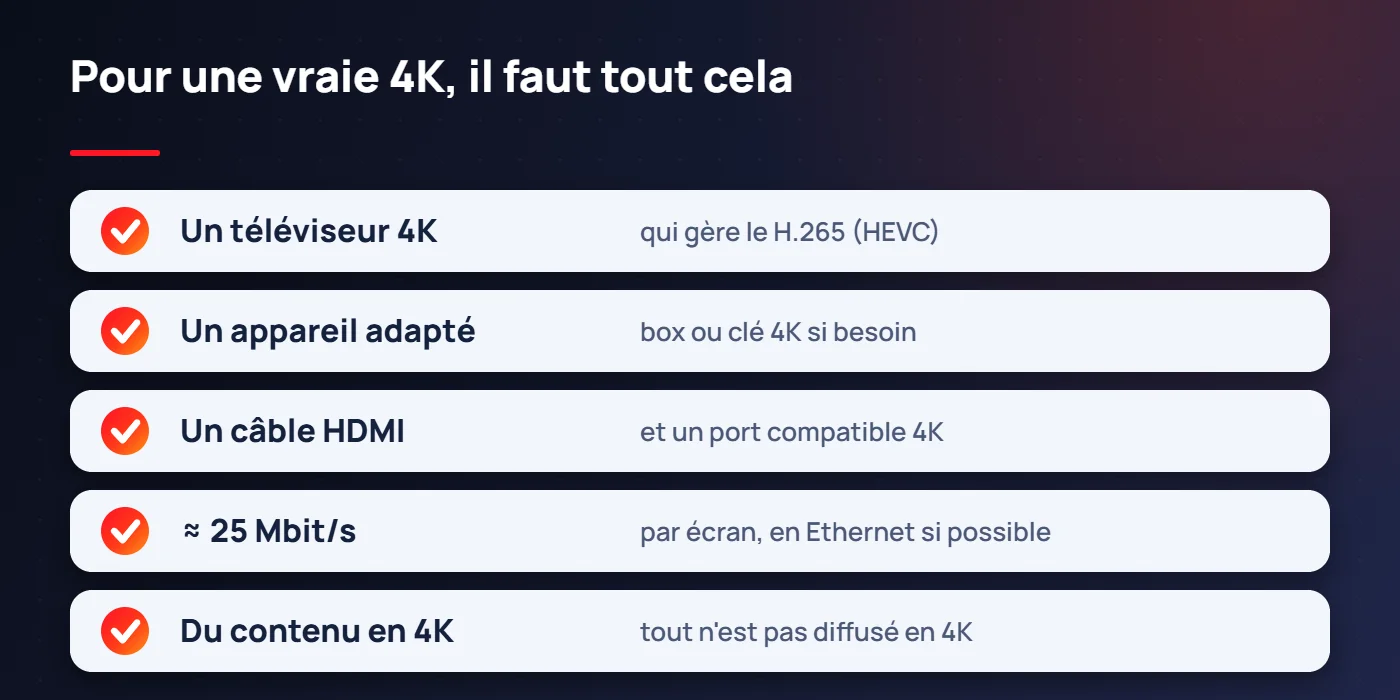
    « 4K » est partout dans les offres IPTV, mais avoir la mention sur la page de vente ne suffit pas à voir une vraie 4K sur son écran. Il faut un téléviseur adapté, un bon débit, un appareil capable de décoder le format, et du contenu réellement diffusé en 4K. Voici ce qu’il faut vérifier, dans l’ordre.

    En bref

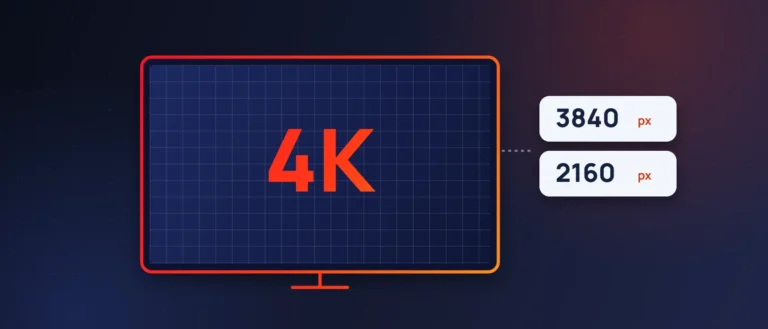
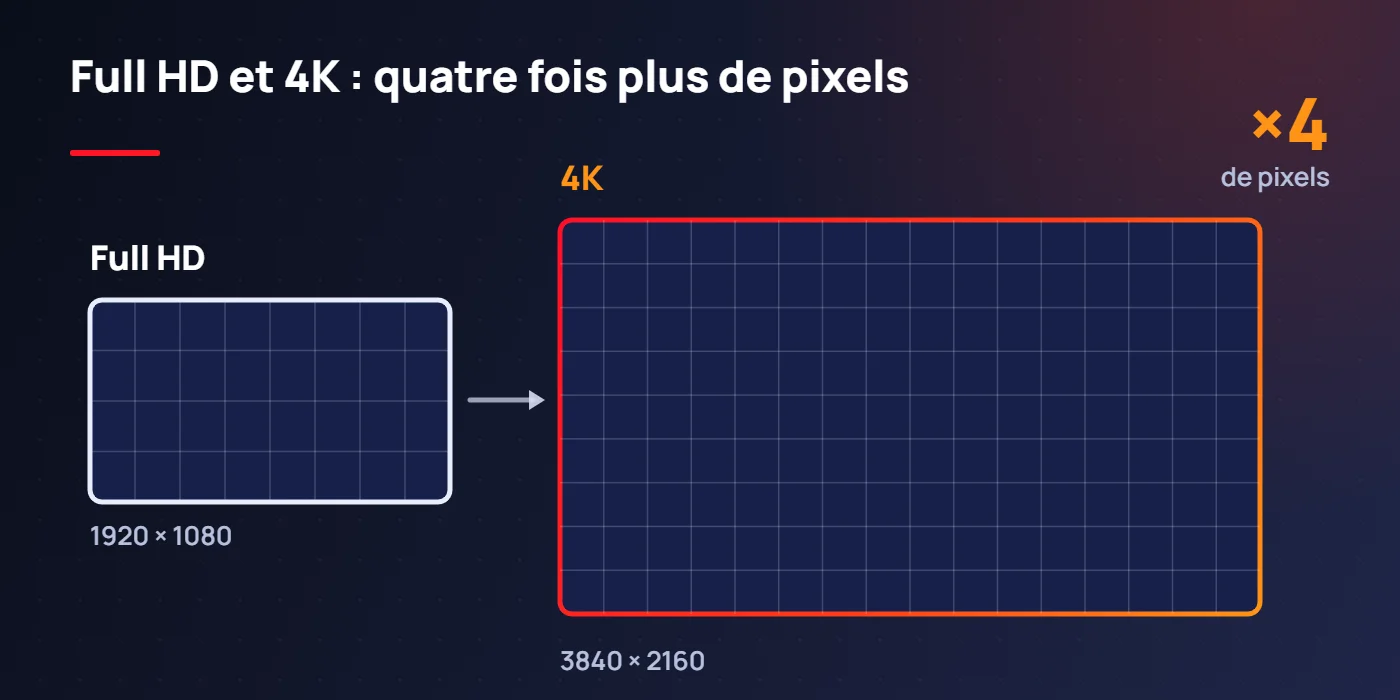
    • La 4K, c’est 3840 × 2160 pixels, soit quatre fois plus qu’en Full HD.
    • Comptez environ 25 Mbit/s disponibles par écran, idéalement en câble Ethernet.
    • Votre téléviseur ou votre boîtier doit gérer le format H.265 (HEVC).
    • Toutes les chaînes ne sont pas en 4K : vérifiez pendant le test.

    Si vous cherchez un abonnement IPTV 4K, la formule Premium prend en charge la 4K. Vous pouvez comparer les offres sur la page des prix.

    Ce que la 4K change vraiment

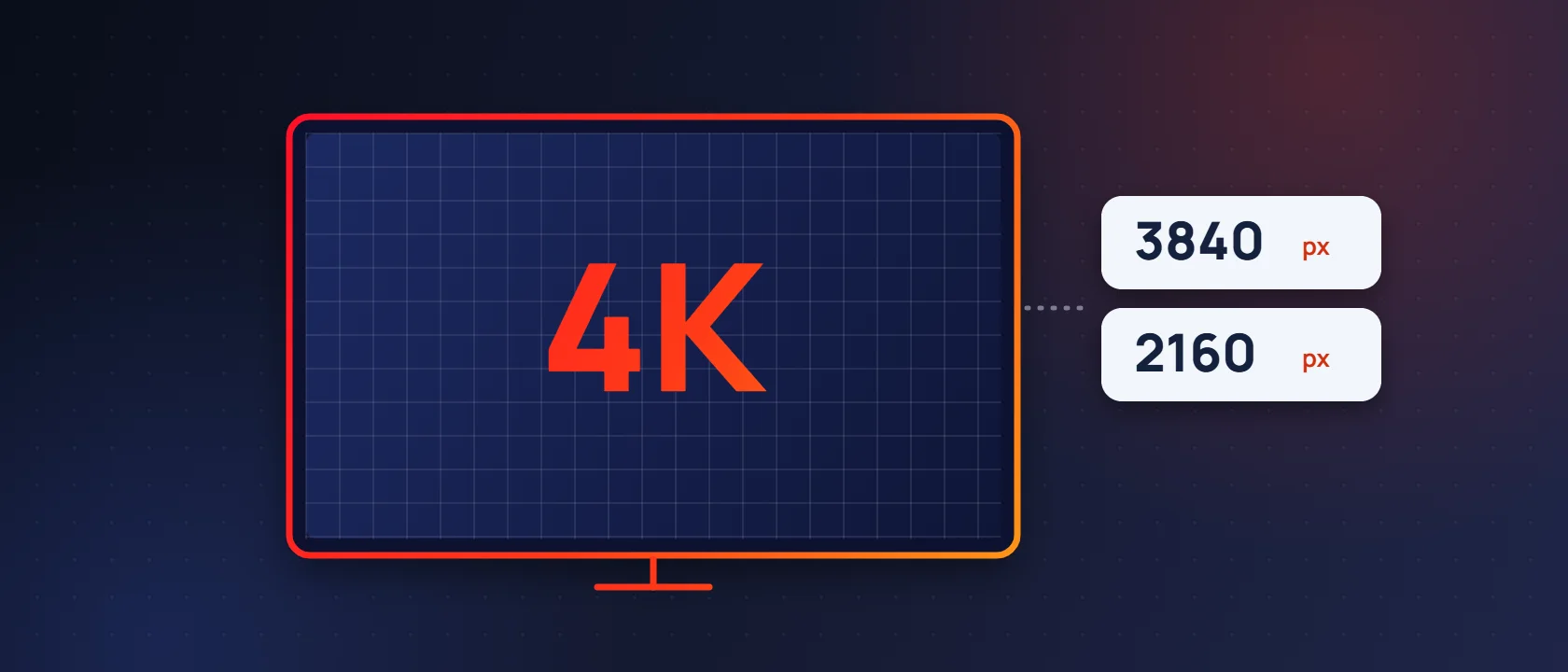
    La 4K (ou Ultra HD) affiche 3840 × 2160 pixels. Sur un grand écran regardé d’assez près, la différence avec le Full HD saute aux yeux : plus de détails, des textures plus fines. Sur un petit écran ou depuis le fond du salon, elle est beaucoup moins visible. Si votre téléviseur fait moins de 43 pouces, ne vous mettez pas la pression pour la 4K.

    Comparaison de la grille de pixels du Full HD et de la 4K, quatre fois plus dense
    Full HD et 4K : quatre fois plus de pixels

    Ce qu’il faut côté matériel

    Liste de ce qu'il faut pour regarder l'IPTV en vraie 4K
    Ce qu’il faut pour une vraie 4K
    ÉlémentCe qu’il faut
    TéléviseurUn écran 4K, de préférence récent, qui décode le H.265 (HEVC)
    Boîtier ou cléSi votre TV ne suffit pas : Fire TV Stick 4K, box Android TV 4K, Apple TV 4K, etc.
    Câble HDMIUn câble compatible 4K, branché sur un port HDMI de l’écran qui accepte la 4K (souvent indiqué « 4K » ou « HDMI 2.0 »)
    ApplicationUn lecteur qui prend en charge le H.265 et le 4K
    RéseauCâble Ethernet si possible, sinon un bon Wi-Fi 5 GHz

    Piège classique

    Beaucoup de téléviseurs n’ont qu’un ou deux ports HDMI réellement compatibles 4K. Si l’image reste en Full HD, essayez un autre port.

    Le débit

    En 4K, comptez environ 25 Mbit/s par écran. Ce n’est pas un seuil absolu, mais en dessous, les coupures deviennent vite fréquentes. Mesurez le débit réel sur l’appareil qui lit le flux, et pas seulement sur votre ordinateur. Notre guide IPTV sans coupure détaille les tests à faire.

    Le contenu

    Il faut être honnête sur ce point : toutes les chaînes ne sont pas diffusées en 4K. Beaucoup le sont en HD ou en Full HD, puis agrandies par le téléviseur. Les films et séries proposent plus souvent de la vraie 4K que les chaînes en direct.

    Un bon fournisseur vous dit clairement ce qui est disponible en 4K, plutôt que d’annoncer une mention générale. Demandez la liste pendant le test.

    Comment vérifier que vous êtes bien en 4K

    1. Ouvrez les informations du flux dans votre lecteur (souvent un bouton « i » ou dans le menu pendant la lecture).
    2. Cherchez la résolution : 3840 × 2160 correspond à la 4K, 1920 × 1080 au Full HD.
    3. Vérifiez aussi les réglages de sortie vidéo de votre appareil : sur certains boîtiers, la sortie est limitée à 1080p par défaut.

    Si la 4K saccade

    SymptômePiste
    Image fluide en HD, qui saccade en 4KDébit insuffisant : câble Ethernet, ou rester en Full HD
    Écran noir ou message d’erreurFormat non supporté : essayer un autre lecteur ou un boîtier récent
    Image 4K qui clignoteCâble HDMI ou port non adapté
    Son sans imageSouvent un problème de câble ou de réglage de sortie vidéo

    Questions fréquentes

    Quel débit pour l’IPTV en 4K ?

    Environ 25 Mbit/s disponibles par écran, idéalement en câble Ethernet.

    Faut-il un téléviseur spécial ?

    Un téléviseur 4K qui gère le H.265 (HEVC), ou un boîtier externe qui s’en charge.

    Toutes les chaînes sont-elles en 4K ?

    Non. La 4K reste minoritaire sur les chaînes en direct. Elle est plus fréquente sur les films et séries.

    Vaut-il mieux du Full HD stable que de la 4K qui saccade ?

    Oui. Une belle HD fluide offre un meilleur confort qu’une 4K saccadée.

    Comment savoir si mon appareil supporte le HEVC ?

    Regardez la fiche technique, ou indiquez-nous la marque et le modèle : nous vous dirons si c’est adapté.

    Testez la 4K sur votre propre écran

    Demandez un test gratuit de 24 heures et vérifiez le rendu sur votre téléviseur.

    Sources

    • Débits Internet recommandés par Netflix : 5 Mbit/s en 1080p et 15 Mbit/s en 4K pour du streaming à la demande. Pour du direct, nous conseillons une marge supplémentaire, d’où nos 8 à 10 Mbit/s en HD et 25 Mbit/s en 4K par écran.
  • IPTV sur Smart TV : installation pas à pas (Samsung, LG, Android TV…)

    IPTV sur Smart TV : installation pas à pas (Samsung, LG, Android TV…)

    Installer l’IPTV sur sa télévision prend en général moins de dix minutes. Le principe est toujours le même : on installe une application lecteur, on y saisit les accès reçus, et les chaînes apparaissent. Seuls les menus changent d’un appareil à l’autre. Voici le pas-à-pas pour les cas les plus courants.

    En bref

    Votre téléviseur n’est pas compatible ? Votre box d’opérateur peut parfois prendre le relais : consultez notre guide sur l’IPTV avec une box Orange, SFR ou Bouygues.

    • Il vous faut : une connexion internet, un appareil compatible et vos identifiants (reçus par WhatsApp).
    • Le principe est identique partout : lecteur + identifiants.
    • La disponibilité des applications dépend de votre modèle et de la boutique : en cas de doute, on vous guide.

    Avant de commencer

    • Une connexion internet stable (câble Ethernet si possible).
    • Votre téléviseur ou appareil connecté à internet.
    • Vos accès : identifiants ou lien de playlist, que nous vous envoyons par WhatsApp après la demande de test ou la commande.
    • Quelques minutes de tranquillité, un téléphone à portée de main pour copier-coller les informations.

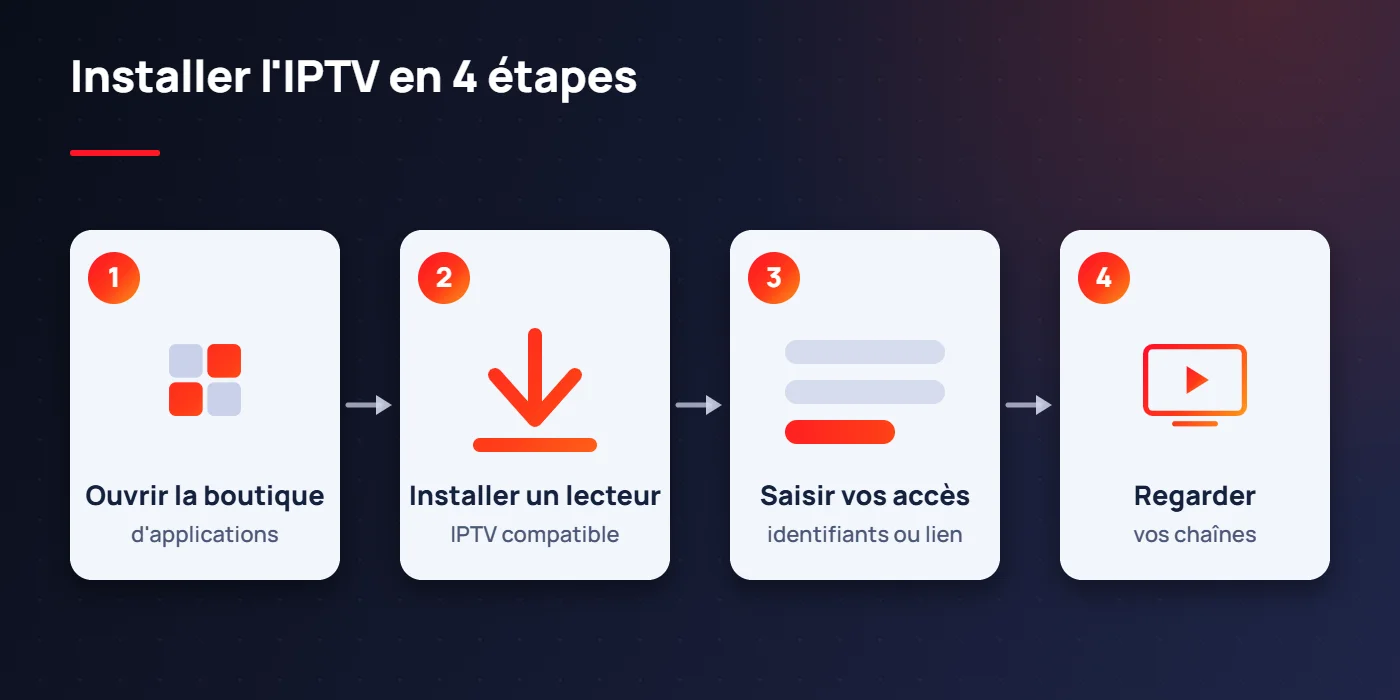
    Comment installer l’IPTV : le principe en 4 étapes

    Schéma des 4 étapes d'installation de l'IPTV : boutique, lecteur, accès, lecture
    Installer l’IPTV en 4 étapes
    1. Ouvrez la boutique d’applications de votre appareil.
    2. Installez une application lecteur IPTV compatible.
    3. Ouvrez-la et saisissez vos accès (identifiants ou lien de playlist).
    4. Attendez le chargement de la liste des chaînes, puis lancez-en une.

    Saisir des identifiants à la télécommande est pénible. Astuce : tapez-les d’abord dans une note sur votre téléphone pour être sûr de ne pas faire d’erreur, et vérifiez les majuscules et les minuscules.

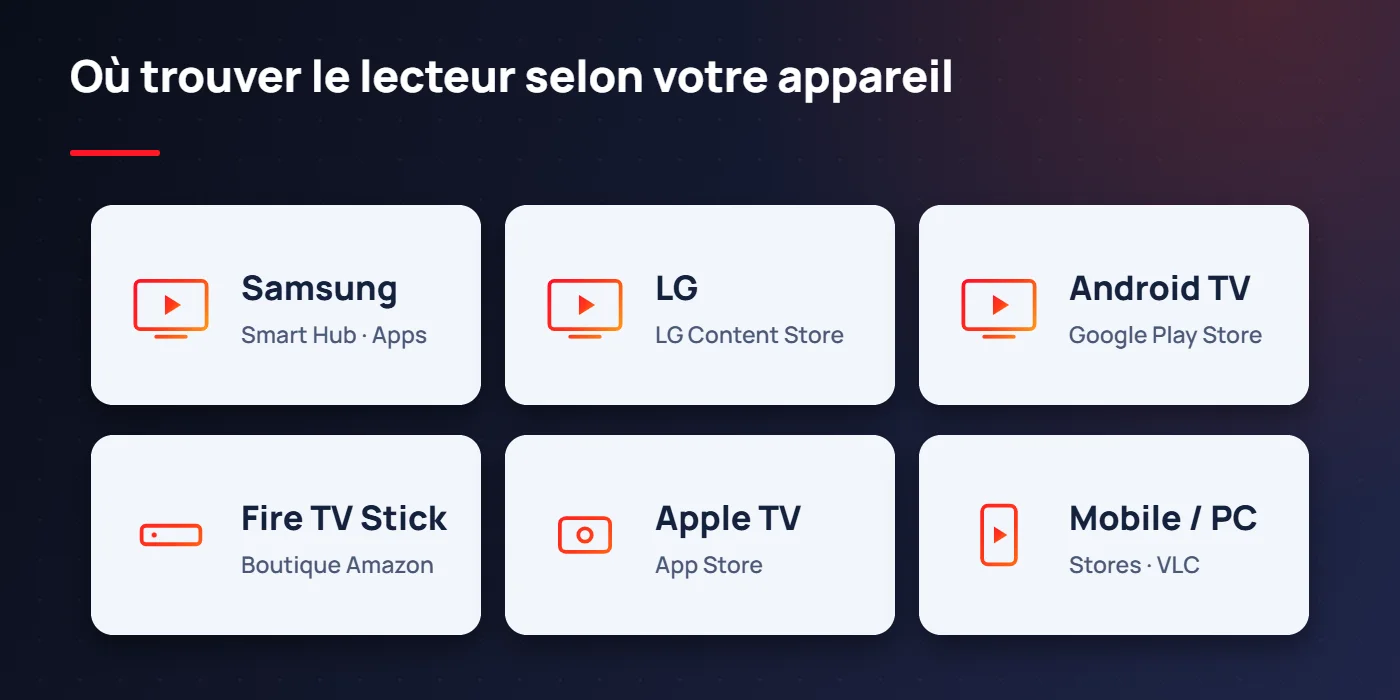
    Tableau illustré des boutiques d'applications selon l'appareil : Samsung, LG, Android TV, Fire TV Stick, Apple TV, mobile
    Où trouver le lecteur IPTV selon votre appareil

    Samsung (Tizen)

    1. Appuyez sur la touche Accueil, puis ouvrez Apps et la loupe de recherche.
    2. Cherchez un lecteur IPTV disponible pour votre modèle (nous vous indiquons lequel).
    3. Installez-le, ouvrez-le et saisissez vos accès.
    4. Si le lecteur demande l’ajout d’une liste, choisissez l’option correspondant à ce que nous vous avons envoyé (identifiants ou lien de playlist).

    Les applications disponibles varient selon l’année du téléviseur. Si votre modèle est ancien, la solution la plus simple est souvent une clé externe, comme une Fire TV Stick ou une box Android.

    LG (webOS)

    1. Ouvrez le LG Content Store depuis l’accueil.
    2. Recherchez un lecteur IPTV compatible avec votre version de webOS.
    3. Installez-le, ouvrez-le et saisissez vos accès.

    Comme pour Samsung, l’offre dépend de la génération du téléviseur. En cas de doute, indiquez-nous votre modèle précis.

    Android TV et Google TV

    C’est le cas le plus simple, car la boutique propose de nombreux lecteurs.

    1. Ouvrez le Google Play Store sur votre téléviseur ou votre box.
    2. Installez un lecteur IPTV, par exemple IPTV Smarters Pro ou TiviMate.
    3. Ouvrez l’application, choisissez de vous connecter avec des identifiants ou une playlist, et saisissez vos accès.
    4. Patientez pendant le chargement des chaînes et du guide des programmes.

    Amazon Fire TV Stick

    1. Depuis l’accueil, utilisez la recherche pour trouver un lecteur IPTV dans la boutique d’applications Amazon.
    2. Installez-le, ouvrez-le et saisissez vos accès.

    Si le lecteur recommandé n’est pas dans la boutique, on vous guide pas à pas pour l’installer autrement. Demandez-le simplement au support.

    Apple TV

    1. Ouvrez l’App Store sur l’Apple TV.
    2. Recherchez un lecteur IPTV compatible tvOS.
    3. Installez-le, ouvrez-le et saisissez vos accès.

    Smartphone, tablette et ordinateur

    Sur téléphone ou tablette, installez un lecteur depuis le Play Store ou l’App Store, puis saisissez vos accès comme sur une télévision. Sur ordinateur, un lecteur multimédia comme VLC peut lire une playlist : ouvrez le menu pour ajouter un flux réseau et collez le lien reçu.

    Si ça ne marche pas du premier coup

    SymptômeCe qu’il faut vérifier
    « Identifiants incorrects »Majuscules, espaces en trop, adresse du serveur copiée en entier
    La liste de chaînes reste videAttendez quelques minutes, relancez l’application, vérifiez la connexion
    Les chaînes se chargent mais pas d’imageEssayez une autre chaîne, redémarrez l’application et l’appareil
    Le guide des programmes est videLaissez-le se télécharger, ou relancez la mise à jour du guide dans les réglages
    Ça marche puis ça coupeVoir notre guide IPTV sans coupure

    Questions fréquentes

    Combien de temps dure l’installation ?

    Entre 5 et 15 minutes en général, selon l’appareil et la vitesse à laquelle vous saisissez les accès.

    Faut-il payer l’application lecteur ?

    Cela dépend du lecteur : certains sont gratuits, d’autres demandent un petit achat ou un abonnement. Nous vous recommandons une option adaptée à votre appareil.

    Mon téléviseur est ancien, que faire ?

    Une Fire TV Stick ou une box Android se branche en HDMI et règle presque tous les cas.

    Puis-je utiliser mon accès sur plusieurs appareils ?

    Selon votre formule, un nombre précis d’écrans est prévu. Demandez-nous les détails avant de vous abonner.

    Je ne trouve pas l’application recommandée.

    Écrivez-nous en précisant la marque et le modèle de votre appareil : on vous indique la solution adaptée.

    On vous accompagne pendant l’installation

    Envoyez-nous la marque de votre téléviseur sur WhatsApp : nous vous guidons pas à pas.

  • Comment fonctionne l’IPTV ? Le trajet d’une chaîne, étape par étape

    Comment fonctionne l’IPTV ? Le trajet d’une chaîne, étape par étape

    Quand vous appuyez sur une chaîne dans une application IPTV, l’image s’affiche en une ou deux secondes. Derrière, il se passe pas mal de choses. Comprendre ce trajet n’est pas réservé aux techniciens : ça aide surtout à savoir, quand ça saccade, où chercher le problème.

    En bref

    • Le trajet se fait en 6 étapes : source, encodage, serveurs, réseau, application, affichage.
    • Chaque étape peut être un point faible : le fournisseur, internet, ou votre installation.
    • Un léger décalage avec la TV classique est normal.
    • Savoir où ça coince fait gagner beaucoup de temps.

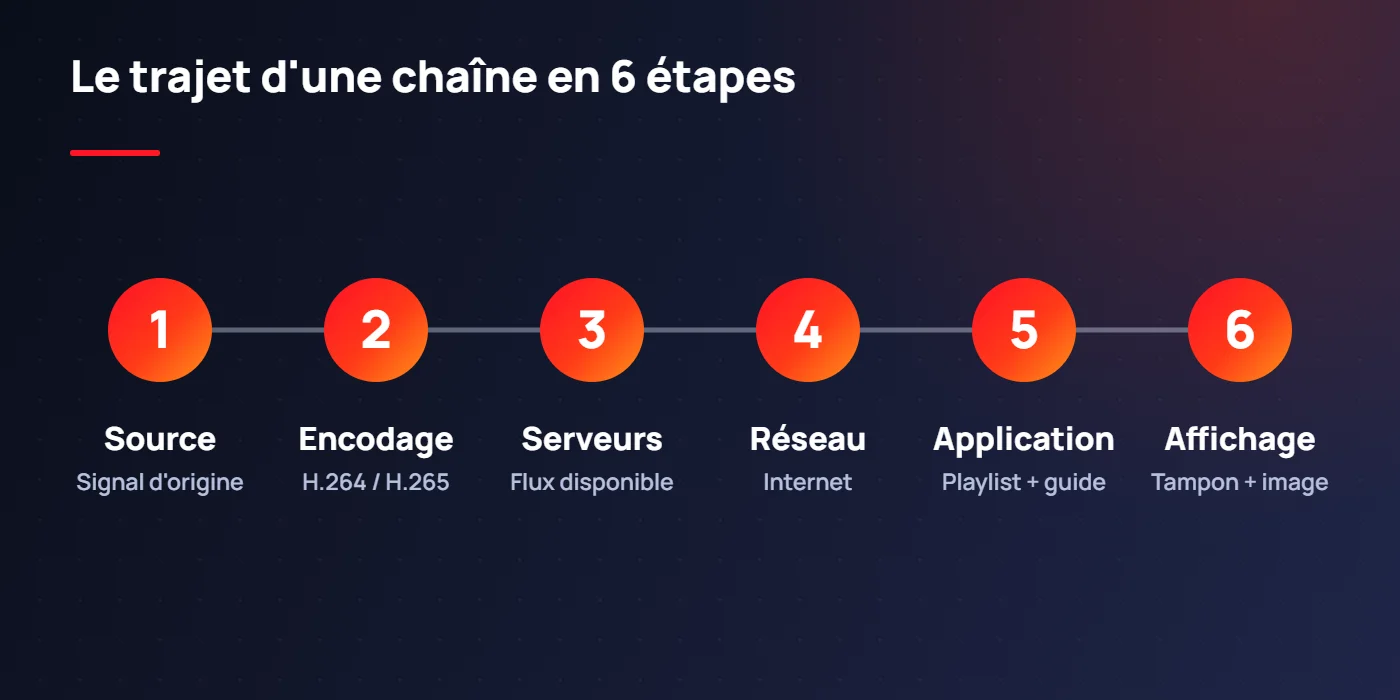
    Le trajet d’une chaîne en 6 étapes

    Schéma des 6 étapes du trajet d'une chaîne IPTV : source, encodage, serveurs, réseau, application, affichage
    Le trajet d’une chaîne IPTV, de la source à l’écran
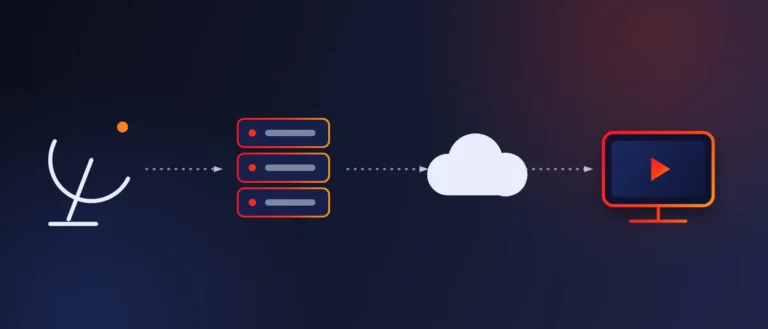
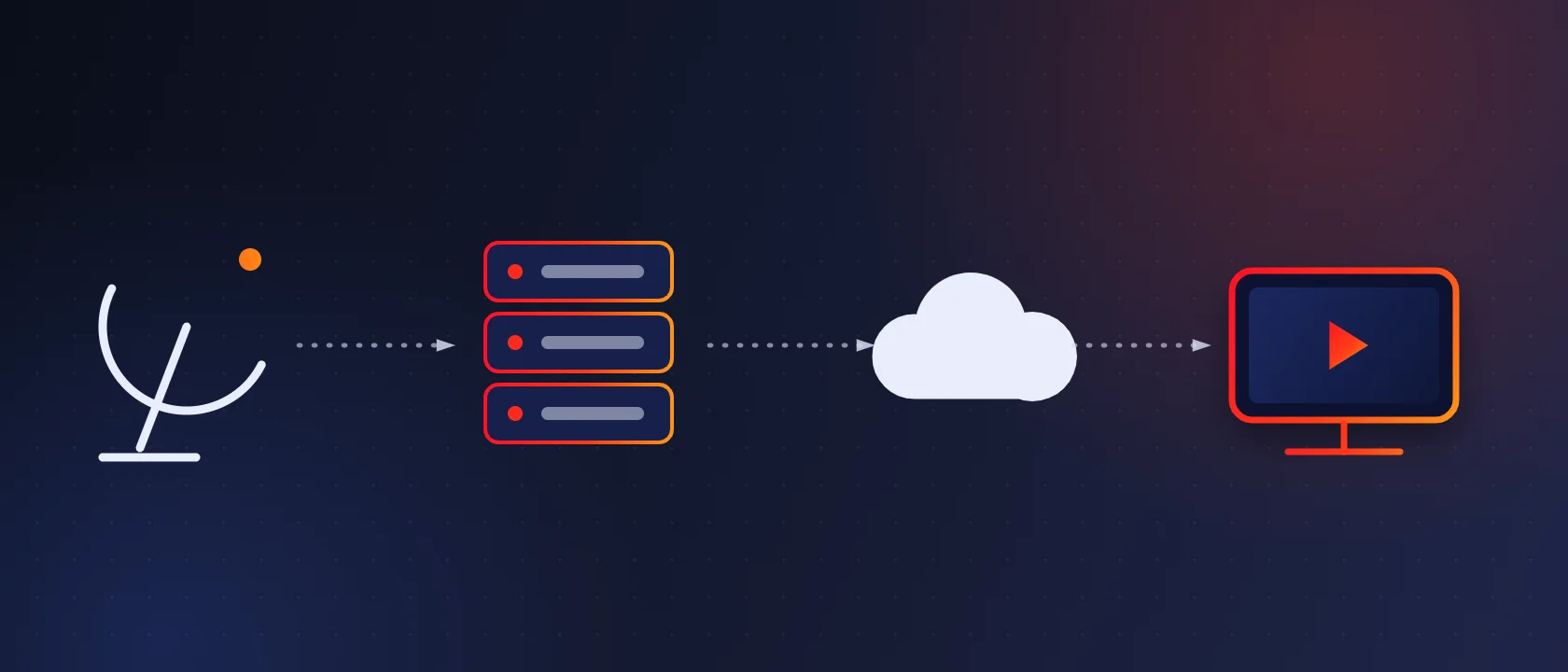
    1. La source. Le fournisseur reçoit le signal d’une chaîne (satellite, flux numérique, etc.). C’est le point de départ de tout.
    2. L’encodage. Le signal est compressé dans un format plus léger, comme H.264 ou H.265 (HEVC). Sans cette étape, un flux en haute définition serait impossible à envoyer par internet.
    3. Les serveurs. Le flux compressé est mis à disposition sur des serveurs. Selon la technique, il est envoyé en continu ou découpé en petits morceaux de quelques secondes (c’est le principe du format HLS).
    4. Le réseau. Les données voyagent sur internet jusqu’à chez vous, en passant par le réseau de votre fournisseur d’accès. Pour réduire la distance, certains services utilisent des serveurs relais répartis dans plusieurs pays.
    5. L’application. Sur votre appareil, l’application récupère la liste des chaînes, demande le flux de celle que vous choisissez et le reçoit.
    6. L’affichage. L’application stocke quelques secondes de vidéo à l’avance dans une mémoire tampon, puis décode l’image et le son pour les envoyer à votre écran.

    Pourquoi chaque spectateur a son propre flux

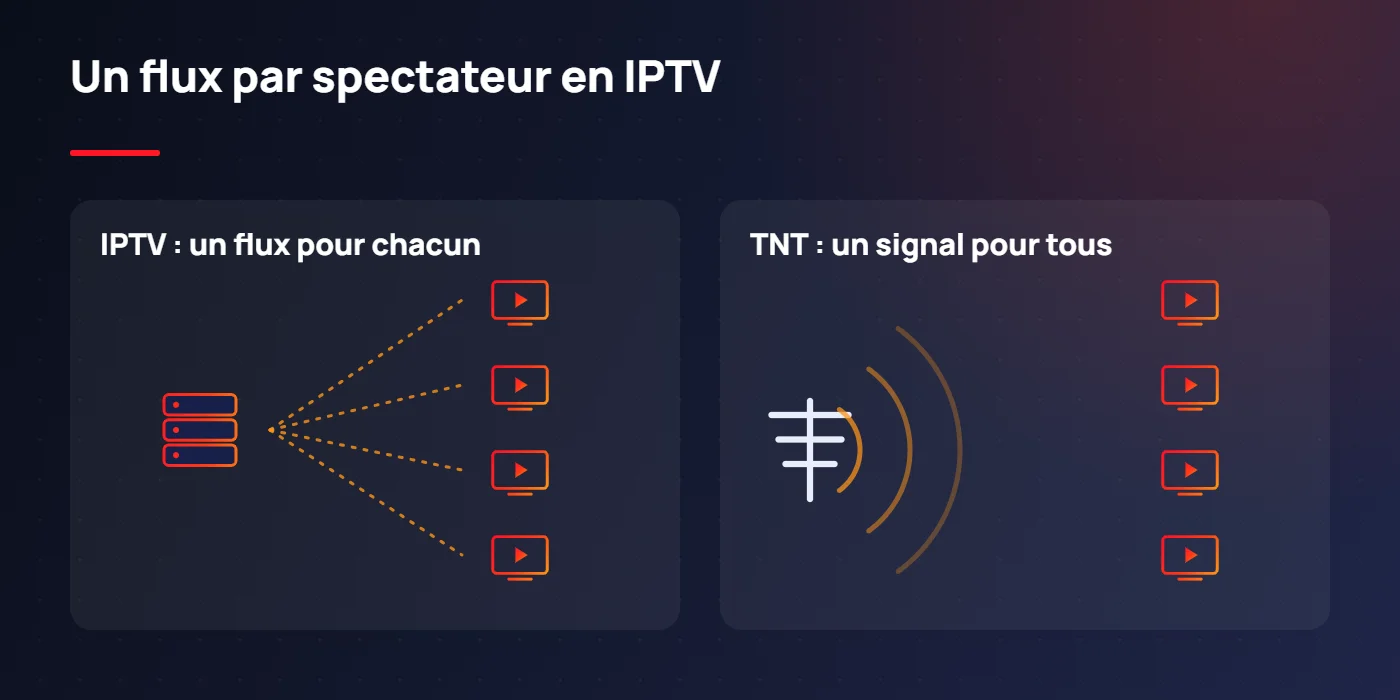
    Avec la TNT, une seule émission est diffusée à tout le monde en même temps : que 10 ou 10 millions de personnes regardent, le signal reste le même. Avec l’IPTV sur internet, on parle plutôt de diffusion individuelle : chaque spectateur reçoit son propre flux.

    Schéma comparant un flux individuel par spectateur en IPTV et un signal unique pour tous en TNT
    Un flux par spectateur en IPTV, un signal pour tous en TNT

    Cela a une conséquence directe. Quand tout le monde regarde la même chaîne au même moment, par exemple un match très suivi, le fournisseur doit servir beaucoup de flux simultanés. C’est pour ça qu’un service peut très bien tenir en journée et peiner un soir d’affluence. Les opérateurs de box, eux, utilisent une technique appelée multicast sur leur propre réseau, qui évite ce problème, mais qui n’est pas disponible sur l’internet public.

    Le guide des programmes et la VOD

    Deux éléments complètent les chaînes en direct :

    • Le guide des programmes (EPG) : un fichier qui indique ce qui passe sur chaque chaîne. L’application le télécharge et l’affiche, comme sur une box.
    • Les films et séries à la demande (VOD) : des fichiers vidéo stockés sur les serveurs, lus à la demande plutôt que diffusés en direct.

    Si le guide ne s’affiche pas ou montre un mauvais programme, ce n’est pas lié à la qualité de l’image : il s’agit souvent d’un réglage de l’application ou d’un décalage d’horaire à corriger.

    D’où vient le décalage avec la TV classique ?

    Entre l’encodage, le découpage en morceaux, le trajet sur internet et la mémoire tampon de votre application, plusieurs étapes s’ajoutent. Résultat : vous voyez souvent l’image quelques secondes, parfois une trentaine, après la télévision traditionnelle.

    Concrètement

    Si un voisin crie « but ! » avant que vous ne voyiez le tir, ce n’est pas un défaut de votre installation. C’est un effet normal de la diffusion par internet. Certaines applications permettent de réduire un peu la mémoire tampon, au prix d’une image moins stable.

    Où ça peut coincer

    MaillonSigne typiqueQue faire
    Le fournisseur (serveurs)Toutes les chaînes saccadent, sur plusieurs appareils et plusieurs connexions, surtout aux heures de pointeContacter le support, qui peut vérifier le serveur
    Votre connexion internetÇa marche bien un moment, puis ça se dégrade, y compris sur d’autres services en ligneVérifier le débit, passer en câble Ethernet, limiter les autres usages
    Votre appareil ou l’applicationUn seul appareil a des soucis, les autres sont bonsRedémarrer, mettre à jour l’application, tester un autre lecteur

    Notre guide IPTV sans coupure reprend ces cas un par un, avec les réglages à essayer.

    Le lexique en un coup d’œil

    TermeCe que ça veut dire
    M3UUn fichier-liste qui contient les adresses des chaînes
    EPGLe guide électronique des programmes
    HLSUne méthode d’envoi de la vidéo en petits morceaux
    H.264 / H.265 (HEVC)Des formats de compression vidéo. Le H.265 est plus léger à qualité égale, utile en 4K
    Buffer (mémoire tampon)Quelques secondes de vidéo chargées à l’avance pour absorber les petites variations du réseau
    Identifiants XtreamAdresse du serveur, nom d’utilisateur et mot de passe saisis dans l’application

    Questions fréquentes

    L’IPTV a-t-elle besoin d’un serveur chez moi ?

    Non. Les serveurs sont chez le fournisseur. Chez vous, il faut seulement une connexion, un appareil et une application.

    Pourquoi mon image se fige parfois ?

    Le plus souvent, la mémoire tampon se vide parce que le débit est insuffisant à cet instant. Les causes possibles sont détaillées dans notre guide sur les coupures.

    Un VPN change-t-il quelque chose ?

    Il peut parfois aider ou, au contraire, ralentir la connexion. Il est préférable de tester sans VPN d’abord.

    Pourquoi y a-t-il un décalage avec la TNT ?

    Parce que le flux passe par plusieurs étapes (encodage, réseau, mémoire tampon) avant d’arriver à l’écran.

    Envie de voir la différence ?

    Demandez un test gratuit de 24 heures et jugez la fluidité sur votre propre connexion.

    Sources

  • IPTV sans coupure : 10 réglages pour éviter les saccades

    IPTV sans coupure : 10 réglages pour éviter les saccades

    Une image qui se fige, un son qui saute, un cercle de chargement qui tourne : c’est le problème numéro un des nouveaux utilisateurs. Bonne nouvelle, dans la majorité des cas, il se règle chez vous en quelques minutes. Voici comment trouver la cause, puis les réglages qui font vraiment la différence.

    Soyons honnêtes

    Aucun service IPTV ne peut promettre « zéro coupure » : tout dépend aussi de votre connexion et de votre matériel. Ce guide vous aide à réduire les coupures au minimum, et à savoir quand le problème ne vient pas de chez vous.

    Diagnostic en 3 minutes

    Ce que vous constatezCause la plus probablePremier réflexe
    Ça se fige toutes les 10 à 30 secondesDébit insuffisant ou Wi-Fi faiblePasser en câble Ethernet, tester le débit
    Ça marche en journée, mal le soir ou le week-endPic d’audience, réseau saturéTester à plusieurs heures, prévenir le support
    Une seule chaîne a un souciProblème sur cette chaîneEssayer d’autres chaînes, signaler la chaîne
    Un seul appareil est concernéAppareil ou applicationRedémarrer, mettre à jour, changer de lecteur
    Image qui pixelise, son décaléFlux en trop haute qualité pour la connexionChoisir une qualité inférieure si possible
    Plus rien ne se chargeIdentifiants, serveur ou connexion coupéeVérifier l’accès à internet puis contacter le support

    Étape 1 : savoir d’où vient le problème

    Avant de toucher à quoi que ce soit, faites ces deux tests. Ils prennent cinq minutes et évitent de chercher au mauvais endroit.

    1. Un autre appareil, même réseau. Le problème apparaît aussi sur votre téléphone ? Alors ce n’est pas l’appareil.
    2. Un autre réseau. Activez le partage de connexion de votre téléphone et testez. Si ça devient fluide, le souci vient de votre Wi-Fi ou de votre box, pas du service.

    Les réglages qui comptent

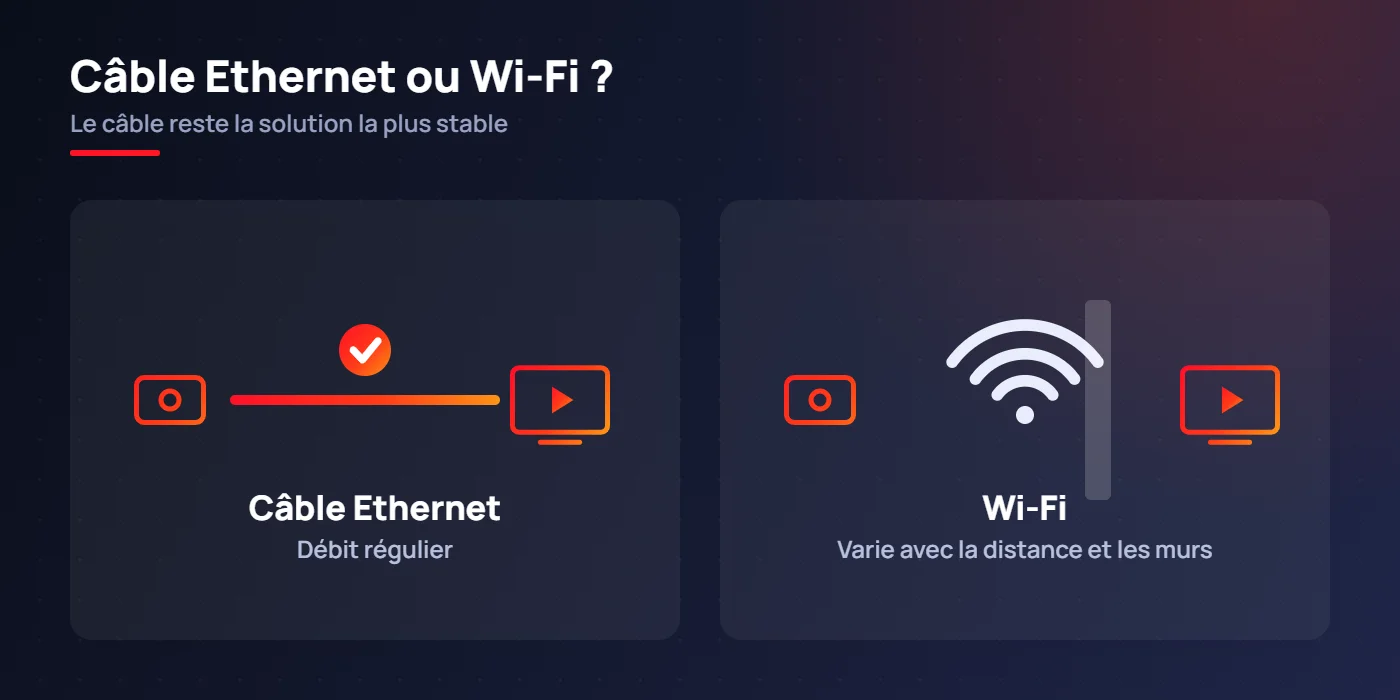
    Schéma comparant une connexion par câble Ethernet stable et une connexion Wi-Fi qui varie
    Câble Ethernet ou Wi-Fi pour regarder l’IPTV

    1. Le câble Ethernet, si possible

    C’est la solution la plus efficace et la plus simple. Un câble réseau relie la box à la télévision ou au lecteur sans les variations du Wi-Fi. Si le câble est impossible à tirer, regardez du côté des adaptateurs CPL, ou rapprochez l’appareil de la box.

    2. Le bon Wi-Fi

    Le Wi-Fi 5 GHz est plus rapide mais porte moins loin que le 2,4 GHz. Si votre téléviseur est proche de la box, choisissez le 5 GHz. S’il est dans une autre pièce, avec des murs épais entre les deux, le 2,4 GHz sera parfois plus stable. Testez les deux.

    3. Un débit suffisant, par écran

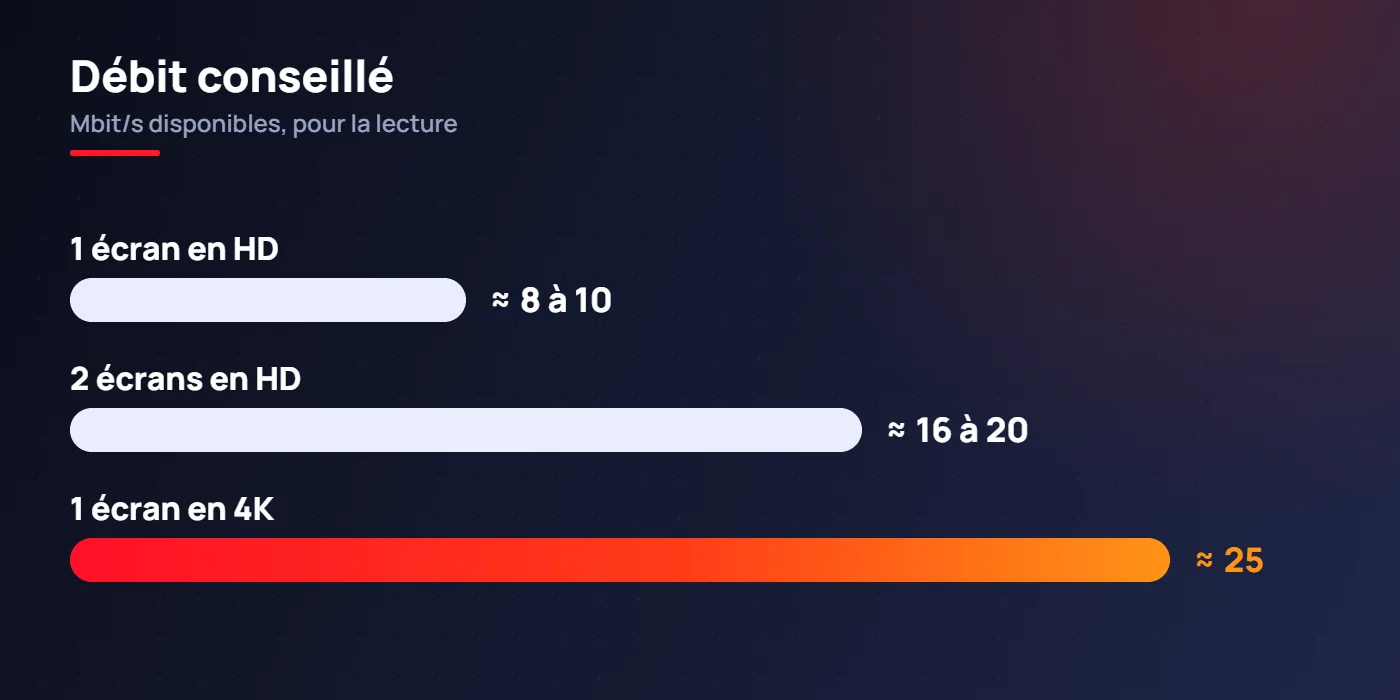
    Comptez environ 8 à 10 Mbit/s en HD et 25 Mbit/s en 4K, par écran. Faites un test de vitesse sur l’appareil même, pas sur votre ordinateur à l’autre bout de la maison.

    Graphique du débit conseillé : environ 8 à 10 Mbit/s en HD, 16 à 20 pour deux écrans, 25 en 4K
    Le débit conseillé selon le nombre d’écrans et la qualité

    4. Limiter les autres usages

    Une grosse mise à jour, un téléchargement ou un jeu en ligne pendant votre film peuvent suffire à tout dégrader. Si le foyer est grand, essayez de décaler les gros téléchargements.

    5. Redémarrer la box et l’appareil

    Ça paraît trop simple, et pourtant ça corrige beaucoup de cas. Débranchez la box et l’appareil, attendez 30 secondes, rebranchez. Faites-le une fois par semaine si votre box est ancienne.

    6. Mettre à jour ou changer de lecteur

    Une application obsolète peut mal gérer certains flux. Mettez-la à jour, videz son cache, et si le problème persiste, essayez un autre lecteur compatible. Notre support peut vous conseiller selon votre appareil.

    7. Ajuster la mémoire tampon

    Certaines applications permettent d’augmenter le « buffer ». Plus il est grand, plus l’image résiste aux petites baisses de débit, au prix d’un démarrage un peu plus lent et d’un décalage supplémentaire.

    8. Choisir une qualité adaptée

    Si votre débit est limité, évitez les flux 4K ou Full HD très lourds. Une bonne HD stable vaut mieux qu’une 4K qui saccade. On détaille ce point dans notre guide IPTV 4K.

    9. Tester avec et sans VPN

    Un VPN peut parfois aider, mais il ajoute aussi un détour qui ralentit. Par défaut, testez sans. Si vous en utilisez un, essayez un autre serveur.

    10. Penser à l’appareil lui-même

    Un téléviseur ou une clé très ancienne, avec peu de mémoire, peut peiner. Si le problème n’existe que sur lui, changer d’appareil coûte souvent moins cher que de chercher pendant des semaines.

    Quand c’est côté fournisseur

    Si les coupures arrivent sur tous vos appareils, sur plusieurs connexions, surtout aux mêmes heures, le problème est peut-être côté serveur. Dans ce cas, contactez le support en précisant :

    • l’heure et la durée de la coupure ;
    • la chaîne concernée ;
    • l’appareil et l’application utilisés ;
    • si le problème apparaît sur un autre réseau.

    Ces quatre informations permettent d’aller très vite. Vous pouvez joindre notre équipe depuis la page assistance.

    Choisir un service stable

    Le meilleur moyen d’éviter les mauvaises surprises est de tester avant de payer, un soir de forte audience. C’est le critère numéro un de notre guide pour choisir son abonnement IPTV en France.

    Questions fréquentes

    Pourquoi ça coupe surtout le soir ?

    Parce que c’est le moment où le plus de monde est connecté : votre réseau local, celui de votre fournisseur d’accès et le service lui-même sont tous plus sollicités.

    Faut-il la fibre pour regarder l’IPTV ?

    Non, mais il faut un débit stable. Une bonne ligne ADSL peut suffire pour un écran en HD, la fibre est plus confortable si plusieurs personnes regardent en même temps.

    Mon image est bonne mais le son est décalé, que faire ?

    Essayez de changer de chaîne puis de revenir, de redémarrer l’application, ou de régler le décalage audio si votre lecteur le propose.

    Le Wi-Fi ou le câble ?

    Le câble Ethernet, dès que c’est possible. C’est plus stable et ça règle beaucoup de problèmes d’un seul coup.

    Combien d’appareils en même temps ?

    Cela dépend de votre formule. Précisez-le avant de vous abonner, et pensez que chaque écran consomme du débit.

    Besoin d’un coup de main ?

    Écrivez-nous sur WhatsApp avec l’heure, la chaîne et votre appareil : on regarde ça avec vous.

    Sources

    • Débits Internet recommandés par Netflix : 5 Mbit/s en 1080p et 15 Mbit/s en 4K pour du streaming à la demande. Pour du direct, nous conseillons une marge supplémentaire, d’où nos 8 à 10 Mbit/s en HD et 25 Mbit/s en 4K par écran.
  • Comment choisir son abonnement IPTV en France

    Comment choisir son abonnement IPTV en France

    Choisir un abonnement IPTV en France, ça ressemble vite à un casse-tête : des dizaines d’offres, des prix qui vont du simple au triple, et presque toutes promettent « la meilleure qualité ». Ce guide vous donne une méthode simple pour trier, avec les critères qui comptent vraiment et ceux qu’on vous vend surtout pour faire joli.

    Vous avez déjà fait votre choix ? Retrouvez notre abonnement IPTV France avec test gratuit 24h ou comparez directement les prix de l’abonnement IPTV.

    En bref

    • Un bon abonnement se juge sur la stabilité aux heures de pointe, pas sur le nombre de chaînes annoncé.
    • Exigez un test gratuit et faites-le un soir de match ou de grosse audience.
    • Vérifiez qu’un vrai support répond vite, en français, et que les conditions de remboursement sont écrites.
    • Une durée plus longue coûte moins cher au mois, mais seulement après un test concluant.

    Ce que vous achetez vraiment

    Un abonnement IPTV n’est pas une box ni un décodeur. C’est un accès à un service de télévision diffusé par internet, que vous lisez avec une application sur votre Smart TV, votre box Android, votre Fire TV Stick, votre téléphone ou votre ordinateur. Si vous débutez, notre guide IPTV : c’est quoi et comment ça marche ? pose les bases en quelques minutes.

    Conséquence pratique : la qualité que vous obtenez dépend à parts égales du fournisseur et de votre connexion. Un excellent service sur un Wi-Fi saturé donnera de mauvais résultats, et l’inverse est vrai aussi. C’est pour ça qu’on insiste sur le test avant de payer.

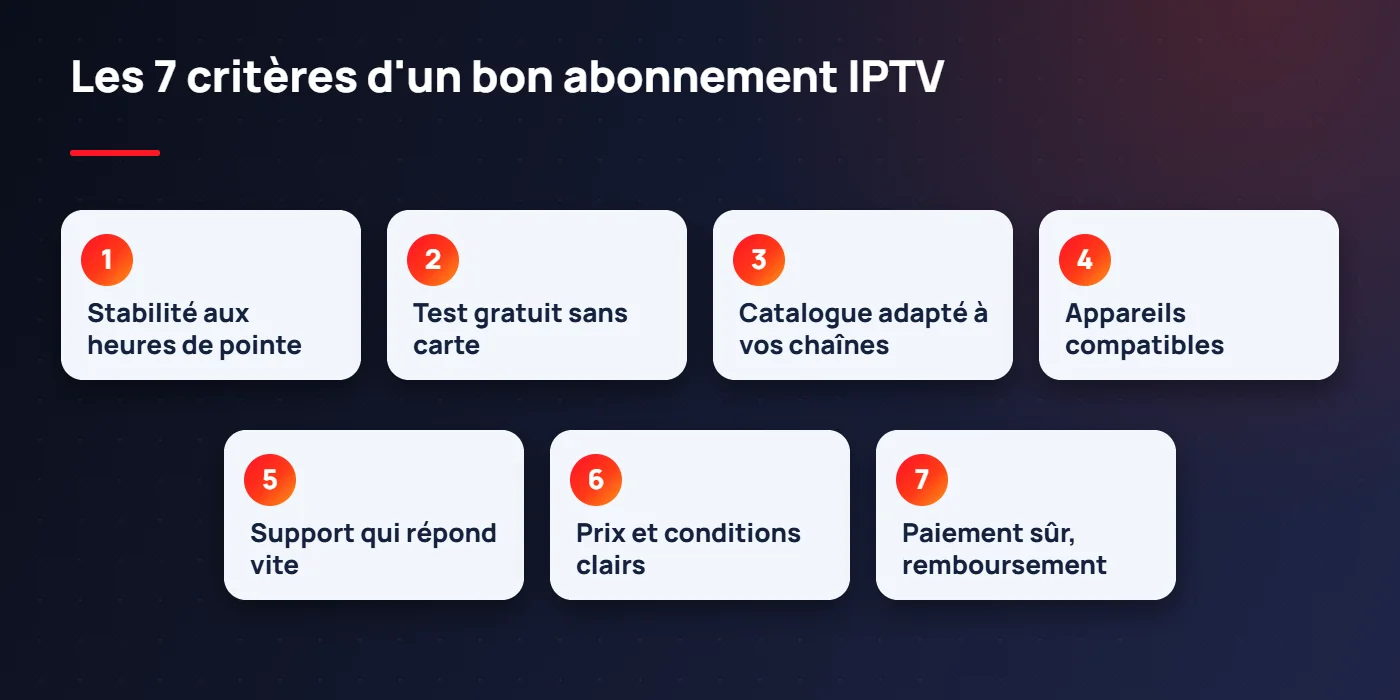
    Abonnement IPTV France : les 7 critères qui comptent

    Infographie : les 7 critères pour choisir un abonnement IPTV
    Les 7 critères à vérifier avant de choisir un abonnement IPTV

    1. La stabilité aux heures de pointe

    N’importe quel service marche bien à 15 h un mardi. La vraie question, c’est le samedi soir à 21 h ou pendant un match à forte audience, quand tout le monde se connecte en même temps. Faites votre test à ce moment-là. Notre conseil : lancez la même chaîne pendant 20 à 30 minutes, puis zappez sur trois ou quatre autres.

    2. Un test gratuit, sans carte bancaire

    C’est le critère le plus simple et le plus fiable. Un fournisseur sûr de son service accepte qu’on l’essaie. Si on vous demande de payer pour « tester », passez votre chemin. Chez nous, le test gratuit dure 24 heures et ne demande aucune carte bancaire.

    3. Un catalogue adapté à vos habitudes

    Oubliez le chiffre « 20 000 chaînes ». Posez-vous plutôt trois questions : retrouvez-vous vos chaînes françaises, belges ou suisses ? Les films et séries que vous regardez sont-ils au catalogue ? Le sport que vous suivez est-il couvert ? Dites-le au vendeur et demandez-lui de le vérifier avec vous pendant le test.

    4. La compatibilité avec vos appareils

    Smart TV Samsung ou LG, Android TV, Fire TV Stick, Apple TV, smartphone : le service doit fonctionner sur ce que vous avez déjà, sans racheter du matériel. Le détail est dans notre guide IPTV sur Smart TV.

    5. Un support qui répond vraiment

    Un problème d’installation, un identifiant qui ne passe pas, une coupure : vous voulez une réponse en quelques minutes, pas en trois jours. Écrivez au support avant d’acheter, avec une question technique, et regardez le délai et la qualité de la réponse. C’est un excellent échantillon de ce qui vous attend ensuite.

    6. Un prix et des conditions clairs

    La durée, ce qui est inclus, le nombre d’écrans, le renouvellement : tout doit être écrit noir sur blanc. Consultez la page des tarifs et les conditions de vente. Ce qui n’est pas écrit n’existe pas.

    7. Un paiement sécurisé et un remboursement possible

    Privilégiez les moyens de paiement traçables et une garantie de remboursement explicite. Nous proposons une garantie de 30 jours, avec les conditions détaillées sur la page dédiée.

    Les signaux d’alerte

    Ce que vous voyezPourquoi c’est un problème
    Prix très en dessous du marché, annoncé à vieUn service coûte de l’argent à faire tourner. Un tarif irréaliste cache souvent une qualité qui s’effondre ou une disparition rapide.
    Aucun test possible, ou test payantImpossible de vérifier la qualité avant de s’engager.
    Pas de coordonnées, pas de conditions de venteEn cas de souci, vous n’avez personne à qui parler ni aucun recours.
    Paiement uniquement par un moyen intraçableAucune protection si le service ne tient pas ses promesses.
    Promesses absolues : « zéro coupure garanti », « 100 % des chaînes »Aucun service ne peut garantir cela. Méfiez-vous des promesses qui ne laissent aucune place à la réalité.
    Impossible d’expliquer d’où viennent les contenusUn fournisseur sérieux sait répondre à cette question simplement.

    Quelle durée choisir : 1, 6 ou 12 mois ?

    Le prix au mois baisse en général avec la durée, mais la règle d’or reste la même : on ne s’engage longtemps qu’après un test concluant.

    Schéma : après un test gratuit de 24 heures, choisir une durée de 1, 6 ou 12 mois
    Du test gratuit à l’engagement : 1, 6 ou 12 mois
    • 1 mois : pour essayer en conditions réelles, ou pour un besoin ponctuel (un événement sportif, des vacances).
    • 3 à 6 mois : un bon compromis si vous avez testé et que vous voulez éviter de renouveler trop souvent.
    • 12 mois : le plus économique au mois, adapté à un usage régulier. Retrouvez le détail sur la page abonnement IPTV 12 mois.

    Premium ou VIP

    Deux formules existent chez nous. La formule Premium couvre l’essentiel pour un foyer. La formule VIP ajoute des avantages supplémentaires, détaillés sur la page des tarifs. Si vous hésitez, commencez par le test gratuit : on vous dira honnêtement laquelle correspond à votre usage, sans vous pousser vers la plus chère.

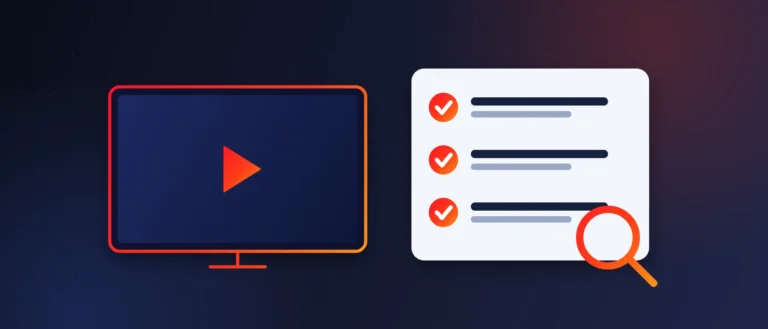
    La checklist avant de payer

    1. J’ai fait un test gratuit, au moins une fois aux heures de pointe.
    2. J’ai vérifié que mes chaînes et mes contenus habituels sont disponibles.
    3. L’application fonctionne sur mon appareil, et je sais comment l’installer.
    4. J’ai posé une question au support et la réponse était claire et rapide.
    5. La durée, le prix et les conditions de remboursement sont écrits.
    6. Le moyen de paiement est sécurisé et traçable.

    Questions fréquentes

    Combien coûte un abonnement IPTV en France ?

    Les prix varient beaucoup selon la durée et la formule. Consultez nos tarifs à jour sur la page des prix. Méfiez-vous surtout des offres très en dessous de la moyenne.

    Faut-il un décodeur spécial ?

    Non. Une Smart TV récente, une box Android, une Fire TV Stick ou même un smartphone suffisent. Il faut surtout une bonne connexion internet.

    Quelle connexion internet faut-il ?

    Pour de la HD, comptez environ 8 à 10 Mbit/s disponibles par écran. Pour de la 4K, plutôt 25 Mbit/s. Une connexion fibre ou ADSL correcte suffit dans la plupart des cas.

    Puis-je tester avant de m’abonner ?

    Oui. Nous proposons un test gratuit de 24 heures, sans carte bancaire, à demander par WhatsApp.

    Que faire si ça ne me convient pas ?

    Écrivez-nous. Selon le cas, nous corrigeons le problème ou nous appliquons la garantie de remboursement décrite dans nos conditions.

    Faites-vous votre propre avis

    Demandez un test gratuit de 24 heures sur WhatsApp, sans carte bancaire, et jugez la qualité vous-même.

    Sources

    • Débits Internet recommandés par Netflix : 5 Mbit/s en 1080p et 15 Mbit/s en 4K pour du streaming à la demande. Pour du direct, nous conseillons une marge supplémentaire, d’où nos 8 à 10 Mbit/s en HD et 25 Mbit/s en 4K par écran.