Vous allumez la télé pour le match et l’image se fige. Ou rien ne se charge du tout. Avant de tout désinstaller ou de changer de fournisseur, prenez dix minutes : dans la grande majorité des cas, la cause se trouve en suivant une logique simple, du plus proche de vous au plus lointain.
Réponse rapide
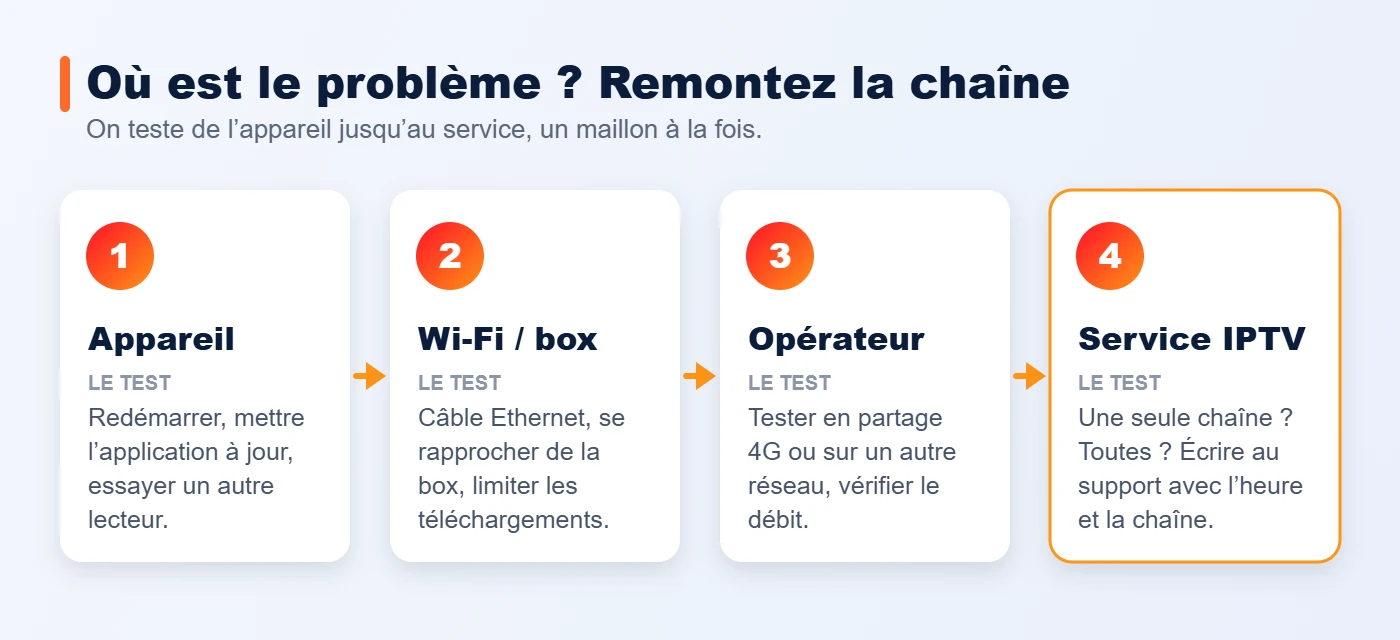
Quand l’IPTV bug, testez dans cet ordre : 1) l’appareil et l’application, 2) le Wi-Fi et la box internet, 3) le réseau de votre opérateur, 4) le service lui-même. Redémarrer l’appareil et la box règle déjà beaucoup de cas. Si un autre appareil fonctionne sur le même réseau, le problème vient de l’appareil.
Sommaire
La méthode : du plus proche au plus lointain
Un flux IPTV traverse plusieurs maillons : le service, le réseau de l’opérateur, votre box, votre Wi-Fi, votre appareil, l’application. Un seul maillon faible suffit à provoquer des saccades. Pour comprendre ce trajet, voyez comment fonctionne l’IPTV.
Niveau 1 : l’appareil et l’application
Commencez par le plus simple, c’est souvent là que ça se joue.
- Fermez complètement l’application, puis relancez-la.
- Redémarrez l’appareil (télé, clé, box Android).
- Vérifiez que l’application est à jour.
- Testez une autre chaîne, puis un film : si un seul contenu bloque, ce n’est pas une panne générale.
- Essayez un autre appareil sur le même réseau, un smartphone par exemple. S’il fonctionne, le problème vient du premier appareil.
Un appareil ancien ou presque plein peut aussi ralentir. Libérez de l’espace et fermez les applications ouvertes en arrière-plan.
Niveau 2 : le Wi-Fi et la box
C’est la cause la plus fréquente des saccades. Le Wi-Fi est capricieux : distance, murs, voisins, autres appareils qui téléchargent.
- Redémarrez la box internet (débranchez 30 secondes).
- Rapprochez l’appareil de la box, ou mieux, branchez un câble Ethernet.
- Vérifiez le débit : comptez environ 8 à 10 Mbit/s par écran en HD et 25 Mbit/s en 4K.
- Coupez les téléchargements et les mises à jour pendant que vous regardez.
- Si votre box propose deux bandes Wi-Fi, préférez la 5 GHz pour l’appareil proche.
Notre guide IPTV sans coupure détaille ces réglages.
Niveau 3 : l’opérateur
Si tout est correct chez vous et que ça bloque quand même, un test simple permet de savoir si le réseau de votre fournisseur d’accès joue un rôle : passez sur la connexion 4G ou 5G de votre téléphone, en partage de connexion, et relancez le même contenu.
- Si ça fonctionne en 4G, la gêne vient probablement de votre ligne ou de votre opérateur à ce moment-là.
- Certains réseaux ralentissent ou bloquent certains types de flux, surtout aux heures de forte affluence.
- Notez l’heure et la fréquence : une gêne seulement en soirée est un indice.
Dans ce cas, redémarrer la box et signaler le problème à votre opérateur peut aider. Dites-le aussi au support de votre abonnement : il peut vérifier d’autres pistes.
Niveau 4 : le service
Il arrive qu’un serveur ait un souci ou soit en maintenance. Les signes : le problème touche plusieurs appareils, plusieurs réseaux, et plusieurs chaînes en même temps. Dans ce cas, vos réglages n’y peuvent rien. Il faut contacter le support, qui vérifie et corrige de son côté.
C’est aussi là qu’un fournisseur sérieux se distingue : il répond vite, reconnaît le problème et vous tient informé. Voir notre guide pour choisir son abonnement IPTV.
Quoi dire au support
Plus votre message est précis, plus vite on vous aide. Indiquez :
- votre appareil et l’application utilisée
- le type de problème : saccades, écran noir, message d’erreur
- les chaînes concernées (une seule ou toutes)
- l’heure et la durée
- ce que vous avez déjà essayé, dont le test en 4G
Questions fréquentes
Pourquoi mon IPTV bug seulement le soir ?
C’est souvent lié à la forte affluence sur le réseau en soirée, ou à plusieurs appareils connectés chez vous en même temps. Un câble Ethernet limite les effets.
Mon IPTV ne fonctionne plus du tout, que faire ?
Redémarrez l’appareil et la box, vérifiez les accès saisis, testez un autre appareil, puis contactez le support en précisant ce qui a été essayé.
Le Wi-Fi suffit-il pour l’IPTV ?
Oui si le signal est bon. En cas de saccades, un câble Ethernet est la solution la plus fiable.
Faut-il changer d’application si ça bug ?
Pas en premier. Essayez-le après avoir vérifié la connexion. Voir notre guide meilleure application IPTV.
Combien de débit faut-il ?
Environ 8 à 10 Mbit/s par écran en HD et 25 Mbit/s en 4K.
Toujours un souci ?
Écrivez-nous avec votre appareil et le problème rencontré, le support répond 7j/7.
Sources
- Débits Internet recommandés par Netflix : 5 Mbit/s en 1080p et 15 Mbit/s en 4K pour du streaming à la demande. Pour du direct, nous conseillons une marge supplémentaire, d’où nos 8 à 10 Mbit/s en HD et 25 Mbit/s en 4K par écran.
À lire aussi
 IPTV sans coupureLes réglages à connaître pour éviter les saccades.Lire le guide →
 Comment fonctionne l’IPTV ?Le trajet d’une chaîne en 6 étapes, pour comprendre d’où viennent les coupures.Lire le guide →
 Meilleure application IPTVLes lecteurs comparés, et comment choisir selon votre appareil.Lire le guide →
 Quel boîtier IPTV choisir ?Box Android, clé Fire TV, Apple TV : ce qui compte vraiment.Lire le guide →
 IPTV 4KMatériel, débit et contenu : ce qu’il faut pour une vraie 4K.Lire le guide →