Installer l’IPTV sur sa télévision prend en général moins de dix minutes. Le principe est toujours le même : on installe une application lecteur, on y saisit les accès reçus, et les chaînes apparaissent. Seuls les menus changent d’un appareil à l’autre. Voici le pas-à-pas pour les cas les plus courants.
En bref
Votre téléviseur n’est pas compatible ? Votre box d’opérateur peut parfois prendre le relais : consultez notre guide sur l’IPTV avec une box Orange, SFR ou Bouygues.
- Il vous faut : une connexion internet, un appareil compatible et vos identifiants (reçus par WhatsApp).
- Le principe est identique partout : lecteur + identifiants.
- La disponibilité des applications dépend de votre modèle et de la boutique : en cas de doute, on vous guide.
Sommaire
Avant de commencer
- Une connexion internet stable (câble Ethernet si possible).
- Votre téléviseur ou appareil connecté à internet.
- Vos accès : identifiants ou lien de playlist, que nous vous envoyons par WhatsApp après la demande de test ou la commande.
- Quelques minutes de tranquillité, un téléphone à portée de main pour copier-coller les informations.
Comment installer l’IPTV : le principe en 4 étapes
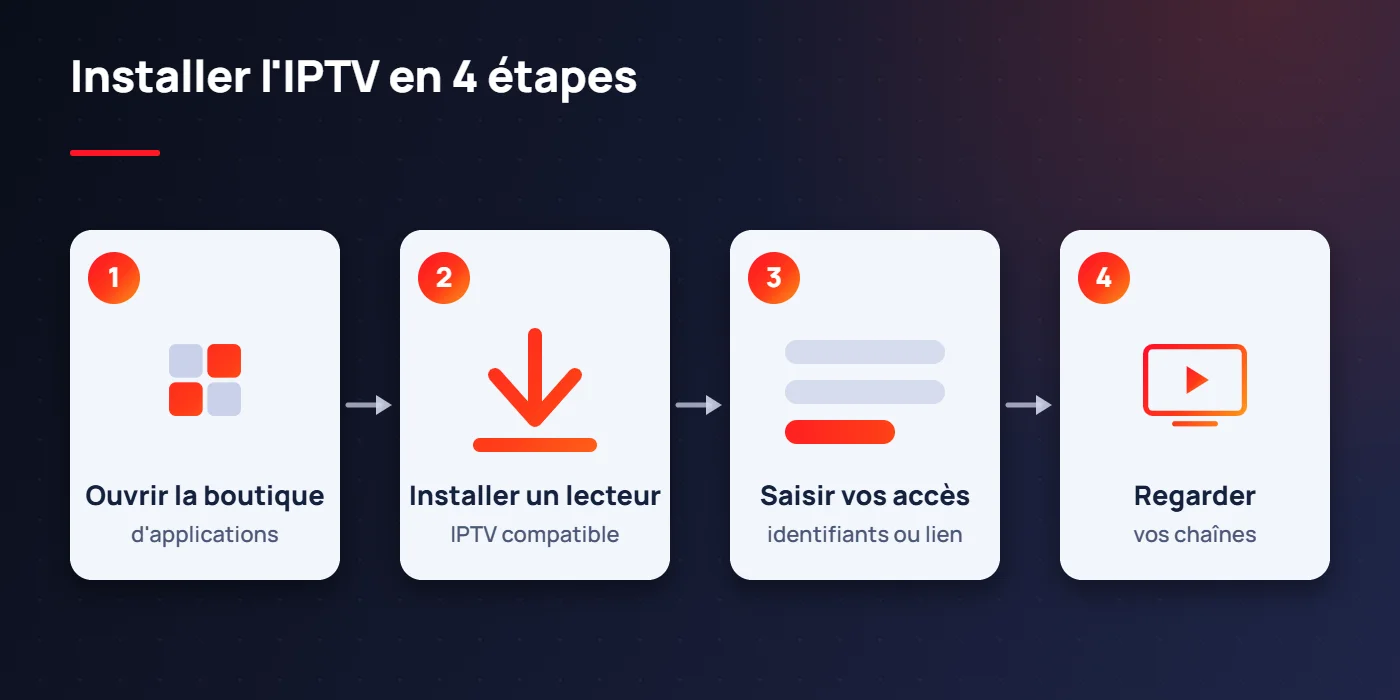
- Ouvrez la boutique d’applications de votre appareil.
- Installez une application lecteur IPTV compatible.
- Ouvrez-la et saisissez vos accès (identifiants ou lien de playlist).
- Attendez le chargement de la liste des chaînes, puis lancez-en une.
Saisir des identifiants à la télécommande est pénible. Astuce : tapez-les d’abord dans une note sur votre téléphone pour être sûr de ne pas faire d’erreur, et vérifiez les majuscules et les minuscules.
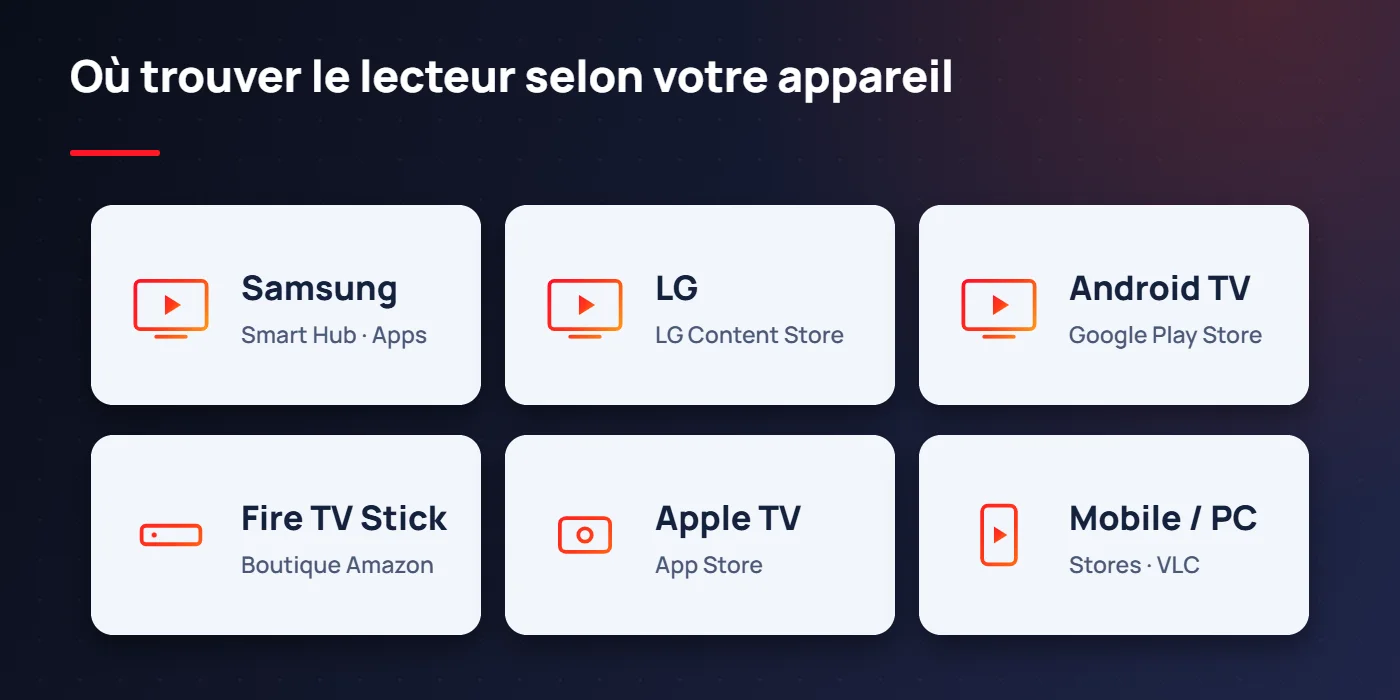
Samsung (Tizen)
- Appuyez sur la touche Accueil, puis ouvrez Apps et la loupe de recherche.
- Cherchez un lecteur IPTV disponible pour votre modèle (nous vous indiquons lequel).
- Installez-le, ouvrez-le et saisissez vos accès.
- Si le lecteur demande l’ajout d’une liste, choisissez l’option correspondant à ce que nous vous avons envoyé (identifiants ou lien de playlist).
Les applications disponibles varient selon l’année du téléviseur. Si votre modèle est ancien, la solution la plus simple est souvent une clé externe, comme une Fire TV Stick ou une box Android.
LG (webOS)
- Ouvrez le LG Content Store depuis l’accueil.
- Recherchez un lecteur IPTV compatible avec votre version de webOS.
- Installez-le, ouvrez-le et saisissez vos accès.
Comme pour Samsung, l’offre dépend de la génération du téléviseur. En cas de doute, indiquez-nous votre modèle précis.
Android TV et Google TV
C’est le cas le plus simple, car la boutique propose de nombreux lecteurs.
- Ouvrez le Google Play Store sur votre téléviseur ou votre box.
- Installez un lecteur IPTV, par exemple IPTV Smarters Pro ou TiviMate.
- Ouvrez l’application, choisissez de vous connecter avec des identifiants ou une playlist, et saisissez vos accès.
- Patientez pendant le chargement des chaînes et du guide des programmes.
Amazon Fire TV Stick
- Depuis l’accueil, utilisez la recherche pour trouver un lecteur IPTV dans la boutique d’applications Amazon.
- Installez-le, ouvrez-le et saisissez vos accès.
Si le lecteur recommandé n’est pas dans la boutique, on vous guide pas à pas pour l’installer autrement. Demandez-le simplement au support.
Apple TV
- Ouvrez l’App Store sur l’Apple TV.
- Recherchez un lecteur IPTV compatible tvOS.
- Installez-le, ouvrez-le et saisissez vos accès.
Smartphone, tablette et ordinateur
Sur téléphone ou tablette, installez un lecteur depuis le Play Store ou l’App Store, puis saisissez vos accès comme sur une télévision. Sur ordinateur, un lecteur multimédia comme VLC peut lire une playlist : ouvrez le menu pour ajouter un flux réseau et collez le lien reçu.
Si ça ne marche pas du premier coup
| Symptôme | Ce qu’il faut vérifier |
|---|---|
| « Identifiants incorrects » | Majuscules, espaces en trop, adresse du serveur copiée en entier |
| La liste de chaînes reste vide | Attendez quelques minutes, relancez l’application, vérifiez la connexion |
| Les chaînes se chargent mais pas d’image | Essayez une autre chaîne, redémarrez l’application et l’appareil |
| Le guide des programmes est vide | Laissez-le se télécharger, ou relancez la mise à jour du guide dans les réglages |
| Ça marche puis ça coupe | Voir notre guide IPTV sans coupure |
Questions fréquentes
Combien de temps dure l’installation ?
Entre 5 et 15 minutes en général, selon l’appareil et la vitesse à laquelle vous saisissez les accès.
Faut-il payer l’application lecteur ?
Cela dépend du lecteur : certains sont gratuits, d’autres demandent un petit achat ou un abonnement. Nous vous recommandons une option adaptée à votre appareil.
Mon téléviseur est ancien, que faire ?
Une Fire TV Stick ou une box Android se branche en HDMI et règle presque tous les cas.
Puis-je utiliser mon accès sur plusieurs appareils ?
Selon votre formule, un nombre précis d’écrans est prévu. Demandez-nous les détails avant de vous abonner.
Je ne trouve pas l’application recommandée.
Écrivez-nous en précisant la marque et le modèle de votre appareil : on vous indique la solution adaptée.
On vous accompagne pendant l’installation
Envoyez-nous la marque de votre téléviseur sur WhatsApp : nous vous guidons pas à pas.
À lire aussi
 IPTV 4KMatériel, débit et contenu : ce qu’il faut pour une vraie 4K.Lire le guide →
 Choisir son abonnement IPTVLes 7 critères, les signaux d’alerte et une checklist avant de payer.Lire le guide →
 IPTV : c’est quoi ?La définition simple, la comparaison avec la TNT et ce qu’il faut pour regarder.Lire le guide →
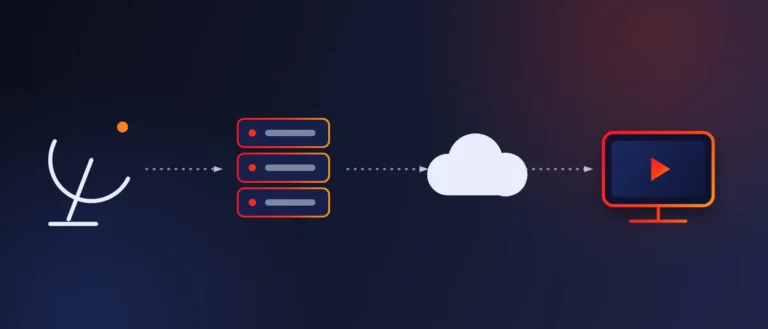 Comment fonctionne l’IPTV ?Le trajet d’une chaîne en 6 étapes, pour comprendre d’où viennent les coupures.Lire le guide →
 IPTV sans coupureUn diagnostic en 3 minutes et 10 réglages contre les saccades.Lire le guide →