Une image qui se fige, un son qui saute, un cercle de chargement qui tourne : c’est le problème numéro un des nouveaux utilisateurs. Bonne nouvelle, dans la majorité des cas, il se règle chez vous en quelques minutes. Voici comment trouver la cause, puis les réglages qui font vraiment la différence.
Soyons honnêtes
Aucun service IPTV ne peut promettre « zéro coupure » : tout dépend aussi de votre connexion et de votre matériel. Ce guide vous aide à réduire les coupures au minimum, et à savoir quand le problème ne vient pas de chez vous.
Sommaire
Diagnostic en 3 minutes
| Ce que vous constatez | Cause la plus probable | Premier réflexe |
|---|---|---|
| Ça se fige toutes les 10 à 30 secondes | Débit insuffisant ou Wi-Fi faible | Passer en câble Ethernet, tester le débit |
| Ça marche en journée, mal le soir ou le week-end | Pic d’audience, réseau saturé | Tester à plusieurs heures, prévenir le support |
| Une seule chaîne a un souci | Problème sur cette chaîne | Essayer d’autres chaînes, signaler la chaîne |
| Un seul appareil est concerné | Appareil ou application | Redémarrer, mettre à jour, changer de lecteur |
| Image qui pixelise, son décalé | Flux en trop haute qualité pour la connexion | Choisir une qualité inférieure si possible |
| Plus rien ne se charge | Identifiants, serveur ou connexion coupée | Vérifier l’accès à internet puis contacter le support |
Étape 1 : savoir d’où vient le problème
Avant de toucher à quoi que ce soit, faites ces deux tests. Ils prennent cinq minutes et évitent de chercher au mauvais endroit.
- Un autre appareil, même réseau. Le problème apparaît aussi sur votre téléphone ? Alors ce n’est pas l’appareil.
- Un autre réseau. Activez le partage de connexion de votre téléphone et testez. Si ça devient fluide, le souci vient de votre Wi-Fi ou de votre box, pas du service.
Les réglages qui comptent
1. Le câble Ethernet, si possible
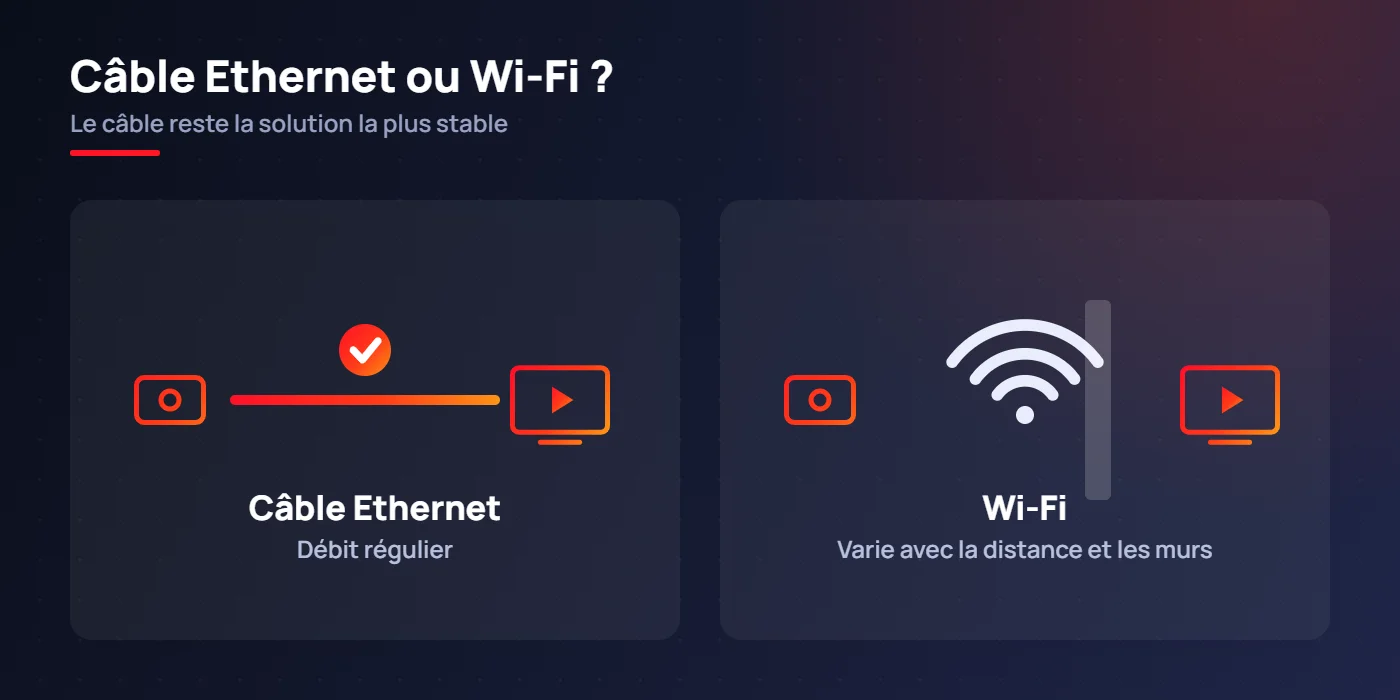
C’est la solution la plus efficace et la plus simple. Un câble réseau relie la box à la télévision ou au lecteur sans les variations du Wi-Fi. Si le câble est impossible à tirer, regardez du côté des adaptateurs CPL, ou rapprochez l’appareil de la box.
2. Le bon Wi-Fi
Le Wi-Fi 5 GHz est plus rapide mais porte moins loin que le 2,4 GHz. Si votre téléviseur est proche de la box, choisissez le 5 GHz. S’il est dans une autre pièce, avec des murs épais entre les deux, le 2,4 GHz sera parfois plus stable. Testez les deux.
3. Un débit suffisant, par écran
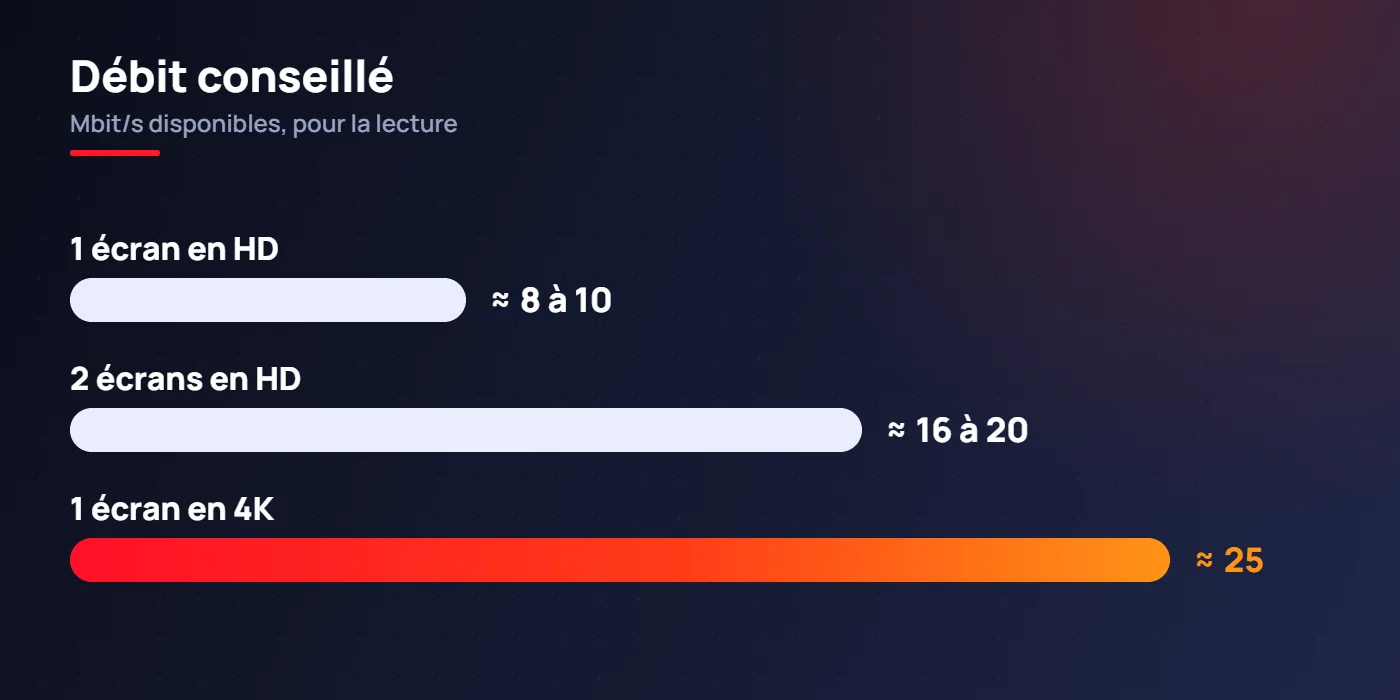
Comptez environ 8 à 10 Mbit/s en HD et 25 Mbit/s en 4K, par écran. Faites un test de vitesse sur l’appareil même, pas sur votre ordinateur à l’autre bout de la maison.
4. Limiter les autres usages
Une grosse mise à jour, un téléchargement ou un jeu en ligne pendant votre film peuvent suffire à tout dégrader. Si le foyer est grand, essayez de décaler les gros téléchargements.
5. Redémarrer la box et l’appareil
Ça paraît trop simple, et pourtant ça corrige beaucoup de cas. Débranchez la box et l’appareil, attendez 30 secondes, rebranchez. Faites-le une fois par semaine si votre box est ancienne.
6. Mettre à jour ou changer de lecteur
Une application obsolète peut mal gérer certains flux. Mettez-la à jour, videz son cache, et si le problème persiste, essayez un autre lecteur compatible. Notre support peut vous conseiller selon votre appareil.
7. Ajuster la mémoire tampon
Certaines applications permettent d’augmenter le « buffer ». Plus il est grand, plus l’image résiste aux petites baisses de débit, au prix d’un démarrage un peu plus lent et d’un décalage supplémentaire.
8. Choisir une qualité adaptée
Si votre débit est limité, évitez les flux 4K ou Full HD très lourds. Une bonne HD stable vaut mieux qu’une 4K qui saccade. On détaille ce point dans notre guide IPTV 4K.
9. Tester avec et sans VPN
Un VPN peut parfois aider, mais il ajoute aussi un détour qui ralentit. Par défaut, testez sans. Si vous en utilisez un, essayez un autre serveur.
10. Penser à l’appareil lui-même
Un téléviseur ou une clé très ancienne, avec peu de mémoire, peut peiner. Si le problème n’existe que sur lui, changer d’appareil coûte souvent moins cher que de chercher pendant des semaines.
Quand c’est côté fournisseur
Si les coupures arrivent sur tous vos appareils, sur plusieurs connexions, surtout aux mêmes heures, le problème est peut-être côté serveur. Dans ce cas, contactez le support en précisant :
- l’heure et la durée de la coupure ;
- la chaîne concernée ;
- l’appareil et l’application utilisés ;
- si le problème apparaît sur un autre réseau.
Ces quatre informations permettent d’aller très vite. Vous pouvez joindre notre équipe depuis la page assistance.
Choisir un service stable
Le meilleur moyen d’éviter les mauvaises surprises est de tester avant de payer, un soir de forte audience. C’est le critère numéro un de notre guide pour choisir son abonnement IPTV en France.
Questions fréquentes
Pourquoi ça coupe surtout le soir ?
Parce que c’est le moment où le plus de monde est connecté : votre réseau local, celui de votre fournisseur d’accès et le service lui-même sont tous plus sollicités.
Faut-il la fibre pour regarder l’IPTV ?
Non, mais il faut un débit stable. Une bonne ligne ADSL peut suffire pour un écran en HD, la fibre est plus confortable si plusieurs personnes regardent en même temps.
Mon image est bonne mais le son est décalé, que faire ?
Essayez de changer de chaîne puis de revenir, de redémarrer l’application, ou de régler le décalage audio si votre lecteur le propose.
Le Wi-Fi ou le câble ?
Le câble Ethernet, dès que c’est possible. C’est plus stable et ça règle beaucoup de problèmes d’un seul coup.
Combien d’appareils en même temps ?
Cela dépend de votre formule. Précisez-le avant de vous abonner, et pensez que chaque écran consomme du débit.
Besoin d’un coup de main ?
Écrivez-nous sur WhatsApp avec l’heure, la chaîne et votre appareil : on regarde ça avec vous.
Sources
- Débits Internet recommandés par Netflix : 5 Mbit/s en 1080p et 15 Mbit/s en 4K pour du streaming à la demande. Pour du direct, nous conseillons une marge supplémentaire, d’où nos 8 à 10 Mbit/s en HD et 25 Mbit/s en 4K par écran.
À lire aussi
 IPTV sur Smart TVSamsung, LG, Android TV, Fire TV Stick, Apple TV : le pas-à-pas.Lire le guide →
 IPTV 4KMatériel, débit et contenu : ce qu’il faut pour une vraie 4K.Lire le guide →
 Choisir son abonnement IPTVLes 7 critères, les signaux d’alerte et une checklist avant de payer.Lire le guide →
 IPTV : c’est quoi ?La définition simple, la comparaison avec la TNT et ce qu’il faut pour regarder.Lire le guide →
 Comment fonctionne l’IPTV ?Le trajet d’une chaîne en 6 étapes, pour comprendre d’où viennent les coupures.Lire le guide →